
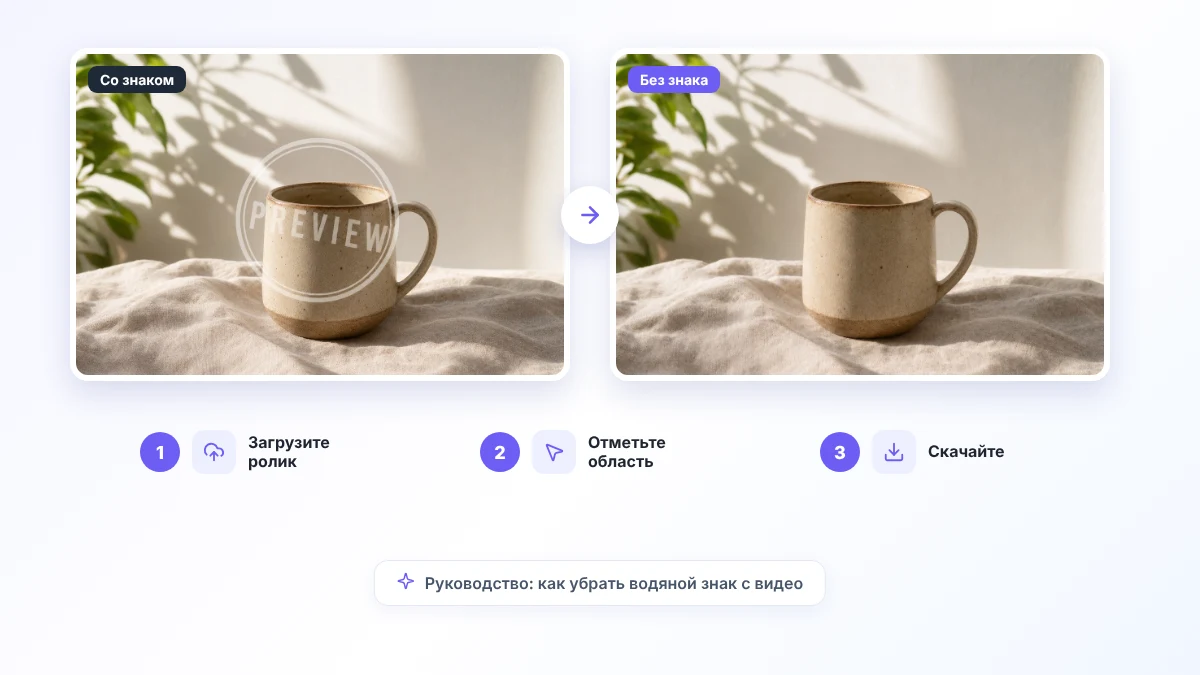
Вы экспортировали ролик из бесплатного редактора, и в углу красуется огромный логотип. Или потеряли исходник собственного видео, а осталась только версия со штампом. В обоих случаях вопрос один: как убрать водяной знак с видео, не испортив картинку?
В этом руководстве сравниваются четыре самых распространённых способа, показано, где каждый из них не справляется, и по шагам разобран путь через ИИ. Сразу важное уточнение: у видео нет бесплатной пробы. Загрузка ролика и расстановка рамки бесплатны, а обработка стоит 20 кредитов. Бесплатная проба без регистрации, без оплаты и без банковской карты работает для изображений, а при входе в аккаунт вы получаете 5 кредитов.
Зачем на видео ставят водяные знаки
Обычно у водяного знака одна из трёх задач:
- Авторство. Он показывает, кто снял материал, и мешает переопубликовать его без указания автора.
- Реклама. Приложения и бесплатные редакторы добавляют свой логотип в каждый экспорт, чтобы каждое отправленное видео рекламировало программу.
- Пробная версия. Многие платные программы разрешают экспорт без оплаты, но с крупной меткой, которая исчезает только после покупки лицензии.
Можно ли убирать знак, зависит от того, кому принадлежит видео. Проблем нет, если материал ваш, если у вас есть письменное разрешение автора или если произведение находится в общественном достоянии. Во всех остальных случаях сначала изучите нормы об авторском праве, которые к вам применимы.
Виды водяных знаков на видео
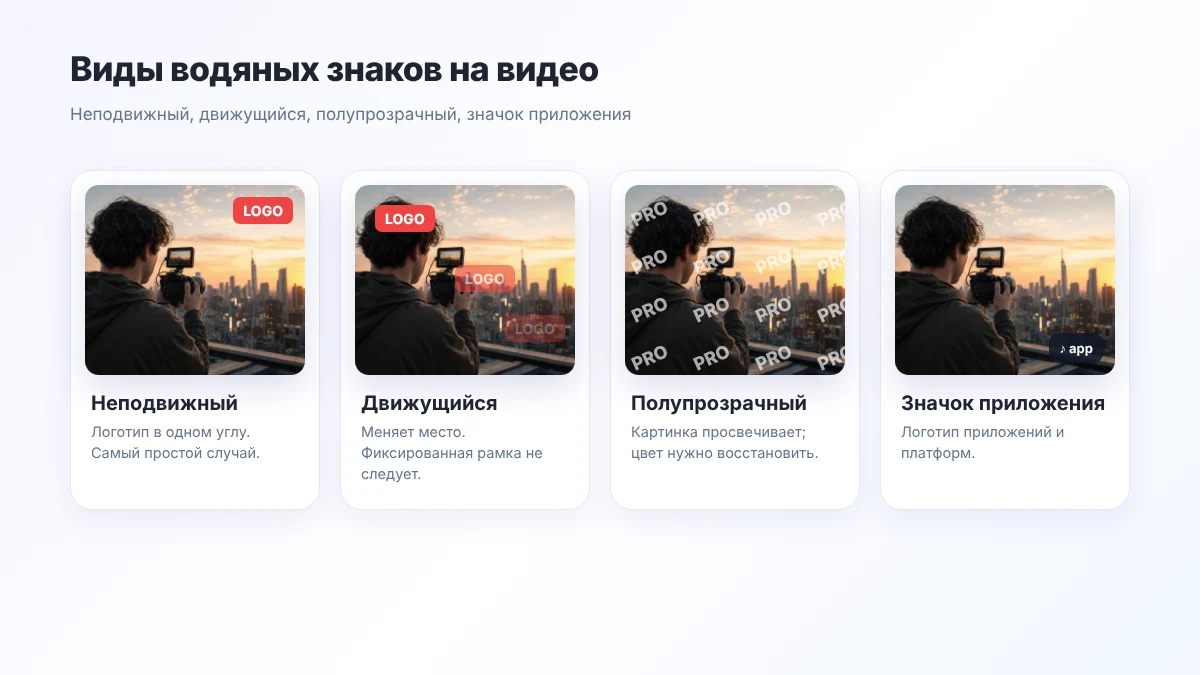
- Неподвижные знаки. Логотип остаётся в одном углу весь ролик. Самый простой случай.
- Движущиеся знаки. Часто встречаются на площадках с короткими видео: логотип каждые несколько секунд перемещается в другой угол, чтобы его нельзя было просто обрезать.
- Полупрозрачные знаки. Картинка просвечивает, но ИИ всё равно должен угадать цвет под знаком.
- Крупные знаки по центру. Закрывают само действие. Здесь трудно любому способу.
Обрезать, закрыть, размыть или ИИ?
| Способ | Трудозатраты | Результат | Подходит, когда… |
|---|---|---|---|
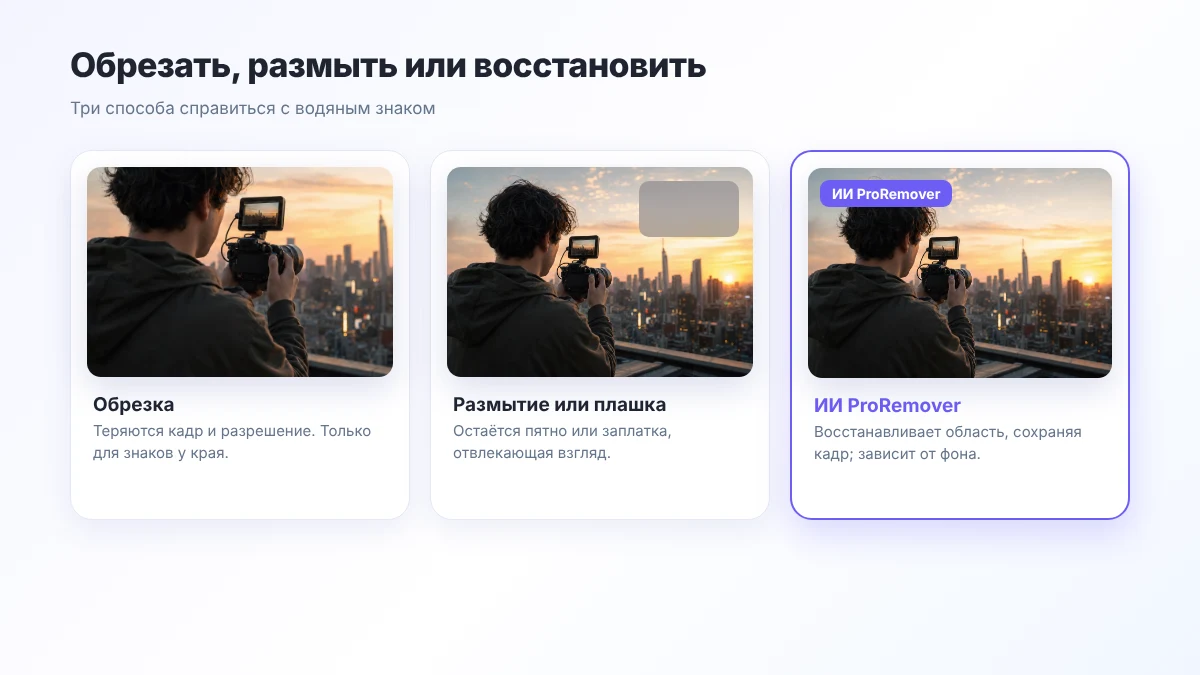
| Обрезка | очень низкие | теряется часть кадра | знак находится у самого края |
| Закрыть плашкой или своим логотипом | низкие | выглядит как заплатка | вы всё равно ставите свой логотип |
| Размытие | средние | пятно, привлекающее взгляд | важнее скорость, чем вид |
| Восстановление ИИ | средние или низкие | зависит от фона | нужно сохранить весь кадр |
Обрезка меняет соотношение сторон, и логотип оказывается за пределами кадра. Это быстро и бесплатно в любом редакторе, но вы теряете часть изображения, а знак в центре таким способом не убрать.
Закрыть значит наложить чёрную полосу или собственный логотип поверх знака. Ничего не обрабатывается, но видео заметно выглядит залатанным.
Размытие скрывает надпись, но оставляет серое пятно, которое зритель замечает сразу.
Восстановление ИИ заново строит отмеченную область в каждом кадре по соседним пикселям. Именно так работает наш инструмент для удаления водяных знаков. Композиция кадра сохраняется, но итог зависит от того, что находится за знаком.
Пошагово в ProRemover
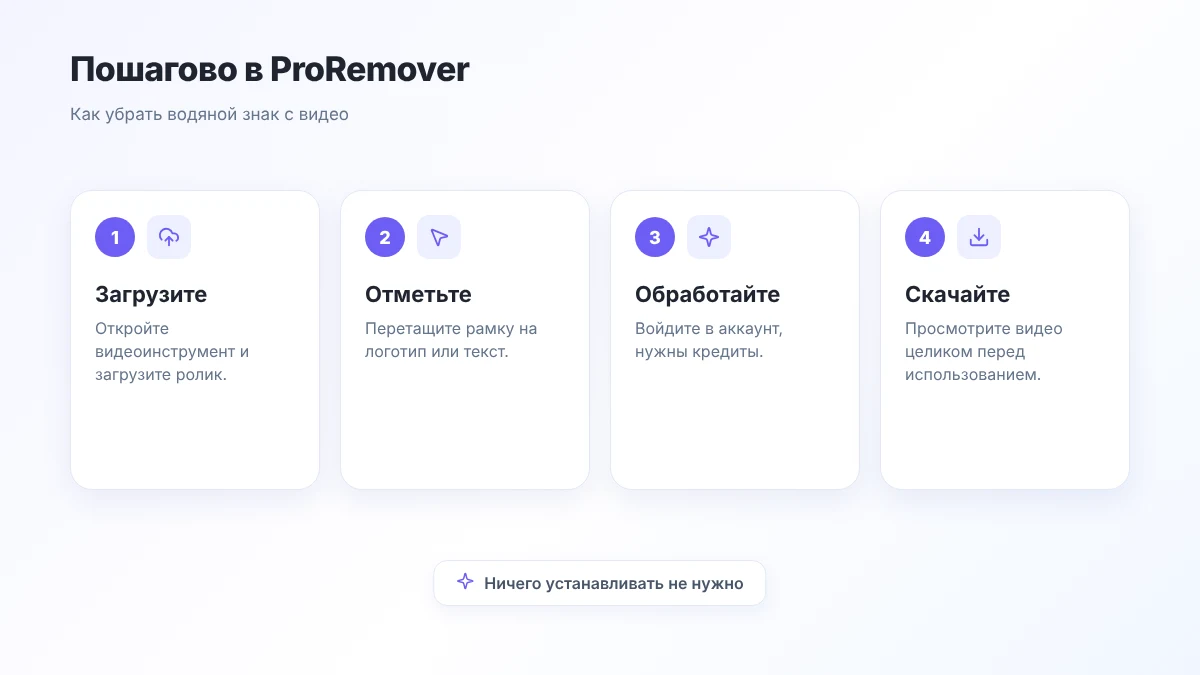
- Загрузите ролик. Откройте инструмент и перетащите файл MP4, MOV или WEBM размером до 500 МБ на вкладку видео. По одному ролику за раз.
- Отметьте область. Перетащите рамку на логотип или текст. Рамка неподвижна и действует на весь ролик.
- Подгоните рамку. Оставьте небольшой запас вокруг знака, не больше. До этого момента ничего не списывается.
- Обработайте и скачайте. Для этого нужно войти в аккаунт, и на балансе должно хватать кредитов (20 за ролик). Скачайте готовый файл и просмотрите видео целиком перед публикацией.
Советы для более чистого результата
- Берите лучший файл из имеющихся. Чем больше деталей в исходнике, тем больше материала у ИИ для восстановления.
- Выбирайте спокойные фоны. Небо, стены и размытые участки восстанавливаются хорошо, движущаяся толпа плохо.
- Делайте рамку тесной. Чем больше рамка, тем больше ИИ приходится придумывать в каждом кадре.
- Осторожнее с движущимися логотипами. Рамка не следует за знаком. Если он меняет угол, отметьте каждое место и смиритесь с менее чистым результатом.
Чего ИИ не умеет
Если знак закрывает большую часть экрана или исходник очень маленький и сильно сжат, ни один инструмент не даст идеального восстановления. Лица, руки и мелкий текст под знаком — самые сложные участки, а между кадрами может появляться мерцание, даже если отдельный стоп-кадр выглядит нормально. Лучше всего получаются неподвижные логотипы в углу на спокойной съёмке.
Честные цены
ProRemover не обещает неограниченных бесплатных загрузок. Всё устроено так:
- Изображения: одна бесплатная проба без регистрации, без оплаты и без карты. На результате будет водяной знак ProRemover. При входе в аккаунт вы получаете 5 кредитов, одно изображение стоит 5.
- Видео: загрузка и расстановка рамки бесплатны. Обработка стоит 20 кредитов за ролик, бесплатной пробы нет.
- Кредиты: ежемесячные планы и разовые пакеты, которые не сгорают (200 кредитов за 9,90 $). Актуальные цены — на странице тарифов.
Ответственное использование
Редактируйте только те материалы, которые принадлежат вам, которые вам разрешено менять, которые находятся в общественном достоянии или были переданы по лицензии с лишней меткой, поставленной по ошибке. Удаление водяного знака не передаёт никаких прав. Если сомневаетесь, перед публикацией спросите правообладателя или юриста.