
Ganti warna background foto online
Upload foto, biarkan AI memisahkan subjek dari latar aslinya, lalu pilih sendiri warna latar yang kamu mau di panel hasil. Ini adalah cara ganti warna background foto tanpa perlu aplikasi edit terpisah.
Satu alur ini bisa dipakai untuk berbagai kebutuhan: pas foto dengan warna sesuai ketentuan instansi, foto produk untuk toko online, avatar tim, logo transparan, konten kreatif, thumbnail, atau materi brand dengan warna yang menonjol. Pengguna yang mencari ganti warna background biasanya belum tentu tahu warna apa yang paling tepat. Ada yang butuh merah untuk berkas sekolah, biru untuk lamaran kerja, putih untuk katalog produk, transparan untuk logo PNG, hitam untuk produk premium, kuning untuk konten cerah, atau ungu untuk visual beauty dan personal brand.
Halaman ini membantu memilih warna berdasarkan tujuan, bukan hanya menyediakan palet. Upload satu foto sumber yang tajam, hapus latarnya dengan AI, lalu coba beberapa pilihan warna di panel hasil. Dengan cara ini kamu bisa membandingkan mana yang paling sesuai sebelum mengunduh. Untuk dokumen resmi, ikuti warna yang diminta instansi. Untuk bisnis dan konten, pilih warna yang mendukung pesan: putih untuk bersih, hitam untuk premium, kuning untuk perhatian, ungu untuk kreatif, dan transparan untuk fleksibilitas desain.
Your images are processed securely and privately.
Pratinjau gratis tersedia. Ekspor HD, file berukuran besar, atau proses lebih cepat mungkin memerlukan kredit atau paket berbayar.
Belum punya gambar? Coba salah satu contoh ini
Warna background apa yang cocok untuk kebutuhanmu
Merah dan biru paling sering berhubungan dengan pas foto atau berkas formal, tetapi tetap harus mengikuti instruksi formulir masing-masing. Putih cocok ketika kamu membutuhkan tampilan netral untuk CV, dokumen, dan marketplace. Transparan cocok ketika gambar akan ditempel di desain lain. Hitam cocok untuk produk premium, thumbnail gelap, atau profil editorial. Kuning cocok untuk kreator, pengumuman, dan materi yang harus cepat menarik perhatian. Ungu cocok untuk beauty, campaign kreatif, dan personal brand. Dengan memahami perbedaan ini, kamu bisa membuat halaman, profil, dan katalog yang terasa sengaja dirancang, bukan sekadar diedit cepat.
Pas foto dan dokumen resmi
Banyak instansi meminta warna latar tertentu seperti putih, merah, atau biru untuk pas foto pendaftaran, kartu identitas, atau berkas lamaran kerja.
Foto produk dan katalog toko online
Latar putih, hitam, atau warna brand membantu foto produk terlihat konsisten untuk katalog, marketplace, iklan, dan listing ecommerce.
Konten promo dan media sosial
Warna mencolok seperti kuning atau ungu membantu avatar, thumbnail, dan konten promo personal lebih cepat menarik perhatian di antara konten lain.
Desain yang butuh fleksibilitas
Latar transparan berguna saat kamu ingin menempatkan subjek di atas desain lain, logo, atau template tanpa terganggu warna latar asli.
Konten yang butuh warna latar konsisten
Jika kamu sering mengunggah banyak foto sekaligus, ganti warna latar foto ke satu warna yang sama membantu galeri atau feed terlihat lebih rapi dan seragam.
Tiga langkah mengganti warna background
Seluruh proses berjalan langsung di browser, tanpa perlu instal aplikasi edit atau menyewa jasa desain.
Upload foto kamu
Pilih file JPG, PNG, atau WEBP dari komputer atau ponsel. Pratinjau langsung terbuka dalam resolusi penuh supaya kamu bisa memastikan detail objek sebelum melanjutkan.
Biarkan AI memisahkan subjek dari latar
Model AI secara otomatis mengenali orang atau objek utama, lalu memisahkannya dari lingkungan asli sehingga menghasilkan gambar transparan yang siap diberi warna.
Pilih warna yang kamu mau dan unduh
Pilih warna apapun di panel hasil sesuai kebutuhan, periksa tepi gambar dalam ukuran penuh, lalu unduh hasilnya dalam hitungan detik.
Contoh nyata hasil ganti latar foto
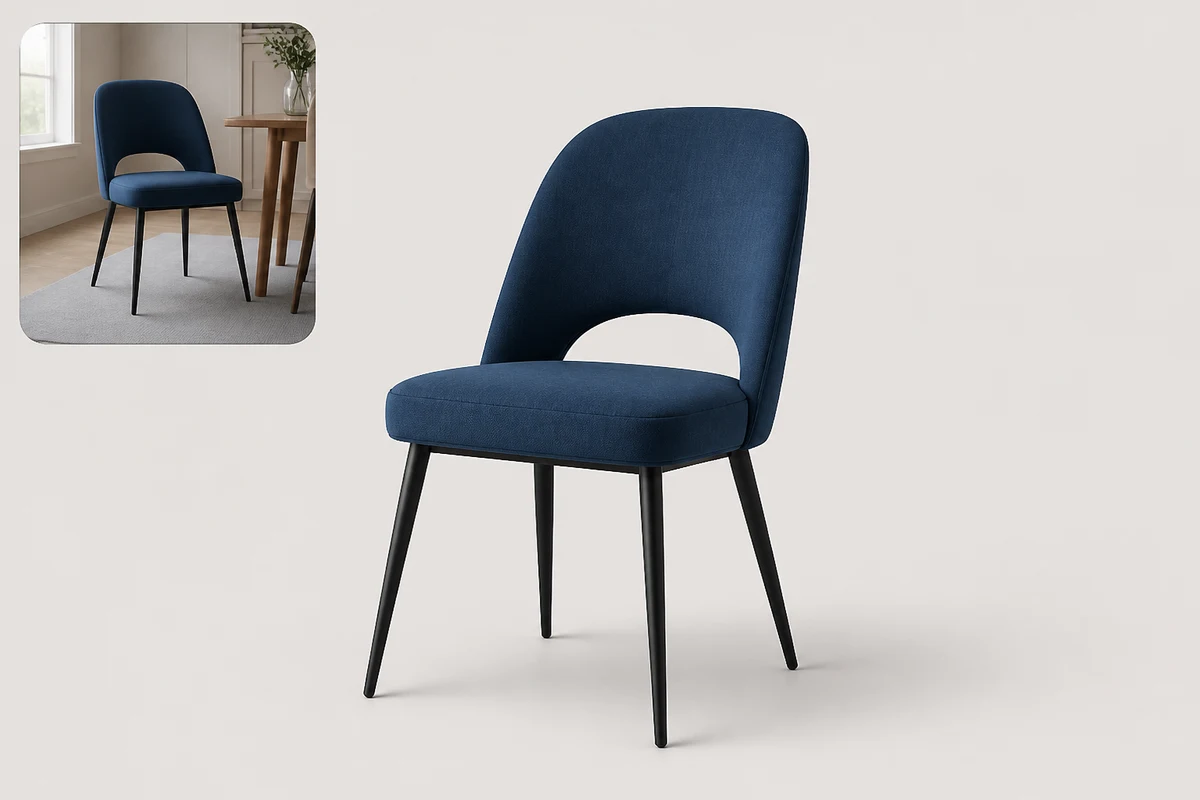
Dua contoh berikut menunjukkan foto asli dan hasil setelah subjek dipisahkan dari lingkungan aslinya lalu diberi latar warna pilihan.
Foto produk, furnitur, aksesori, avatar kreator, aset brand, dan gambar transparan bisa dibuat rapi dalam satu alur tanpa mengganti aplikasi.
Produk kecil seperti perhiasan bisa dibuat di latar netral dan tetap memiliki versi transparan untuk ditempel ke banner, katalog, atau landing page.

Yang perlu diketahui sebelum memilih warna
Sebelum mengunduh, bandingkan hasil dalam ukuran besar. Periksa rambut, kerah, telinga, bayangan produk, tali, gagang, dan detail kecil lain. Untuk dokumen resmi, pastikan ukuran, rasio, format, dan posisi wajah sesuai aturan, bukan hanya warna background. Untuk katalog atau iklan, pastikan warna latar memberi ruang yang cukup untuk teks, harga, badge, atau logo. Jika kamu perlu banyak variasi, simpan file sumber dan ulangi proses dengan beberapa warna agar hasil tetap konsisten.
Cek dulu ketentuan warna untuk dokumen resmi
Jika tujuannya untuk pas foto atau dokumen resmi, periksa dulu warna yang diminta instansi terkait karena setiap lembaga bisa punya aturan berbeda.
Objek dengan warna mirip latar pilihan
Jika subjek sudah memiliki warna yang mirip dengan warna latar yang dipilih, batas antara subjek dan latar bisa terlihat kurang tegas.
Tepi dengan rambut halus atau bahan tipis
Rambut yang terurai, kerudung tipis, atau bahan transparan kadang menyisakan garis tepi yang kurang rapi saat subjek dipisahkan dari lingkungan aslinya.
Konten yang bukan milikmu
Mengganti latar foto tidak memindahkan hak atas gambar tersebut. Gunakan hasil ini hanya untuk foto milikmu sendiri atau dengan izin dari pemilik foto.
Pertanyaan seputar ganti warna background
Jawaban praktis soal format, warna, dan biaya sebelum mengganti background foto. Jika kamu belum yakin memilih warna, mulai dari tujuan file: dokumen resmi mengikuti instruksi panitia, foto produk mengikuti standar toko atau marketplace, sedangkan konten sosial mengikuti identitas brand dan keterbacaan teks. Simpan satu versi hasil yang bersih sebelum menambahkan tulisan, logo, stiker, atau elemen desain lain. Dengan begitu kamu masih punya file dasar jika nanti perlu membuat variasi baru. Untuk pekerjaan cepat, gunakan foto sumber yang paling tajam dan tidak terlalu banyak objek di belakang subjek. Hindari mengedit file yang sudah berkali-kali dikirim lewat aplikasi chat karena detailnya sering turun. Setelah unduh, buka hasil di layar kecil dan besar untuk memastikan tepi tetap rapi. Jika kamu bekerja untuk tim, sepakati satu palet warna dan aturan crop sejak awal supaya setiap anggota tidak membuat versi sendiri-sendiri. Untuk kebutuhan berulang, simpan catatan warna, ukuran, dan format file yang pernah diterima. Buat juga satu versi cadangan tanpa teks atau stiker agar mudah dipakai ulang saat kebutuhan warna berubah. Jika hasil akan dipakai di beberapa kanal, uji dulu dalam format persegi, vertikal, dan horizontal.
Ganti warna background fotomu sekarang
Upload gambar untuk melihat pratinjau hasilnya, atau lihat pilihan warna spesifik seperti putih, hitam, atau transparan jika sudah tahu kebutuhanmu.