
Buat background foto jadi transparan online
Upload foto, logo, atau gambar produk, biarkan AI memisahkan subjek dari latar aslinya, lalu unduh hasilnya sebagai PNG dengan latar transparan tanpa perlu memilih warna apapun.
Format ini paling cocok untuk foto profil yang akan ditempel di desain lain, avatar tim, logo, produk katalog, stiker digital, watermark, icon, dan elemen grafis yang harus menyatu rapi di atas latar apapun. Orang yang mencari background transparan biasanya tidak ingin mengganti latar menjadi merah, biru, atau putih; mereka ingin menghapus kotak latar sehingga gambar bisa dipakai berulang di banyak desain.
Jika kamu membuat logo PNG transparan, pastikan file sumber punya kontras cukup antara logo dan latar lama. Jika kamu membuat avatar transparan, periksa tepi rambut, bahu, dan aksesori kecil seperti kacamata atau anting. Untuk produk, latar transparan berguna saat gambar akan ditempel di poster, katalog, mockup, marketplace, atau landing page dengan warna desain yang berubah-ubah. Setelah hasil muncul, unduh sebagai PNG agar area kosong tetap transparan. Jika kamu menyimpan sebagai JPG, transparansi akan hilang dan biasanya berubah menjadi warna putih.
Your images are processed securely and privately.
Pratinjau gratis tersedia. Ekspor HD, file berukuran besar, atau proses lebih cepat mungkin memerlukan kredit atau paket berbayar.
Belum punya gambar? Coba salah satu contoh ini
Kapan latar transparan paling dibutuhkan
Perbedaan utamanya dengan background putih adalah fleksibilitas. Latar putih bagus jika kamu butuh tampilan bersih dan tetap, sedangkan transparan lebih cocok jika gambar akan dipindah-pindah ke banyak warna latar. Tim brand bisa memakai logo transparan di header gelap, invoice putih, presentasi berwarna, dan poster event tanpa membuat versi file baru. Kreator konten bisa memakai foto diri transparan sebagai cutout di thumbnail, story, cover video, atau banner komunitas. Untuk hasil yang terlihat profesional, periksa gambar di atas latar terang dan gelap sebelum mengunduh final.
Logo untuk website dan dokumen
Logo dengan latar transparan bisa ditempel di header website, slide presentasi, invoice, atau proposal tanpa menyisakan kotak warna asli di sekelilingnya.
Foto profil untuk template dan avatar
Foto profil transparan lebih mudah disusun ulang di atas template, badge, kartu anggota, atau banner personal tanpa harus mencocokkan warna latar.
Elemen desain dan kolase
Avatar, ikon, atau potongan foto dengan latar transparan lebih fleksibel dipakai berulang di berbagai desain, profil, dan materi kampanye.
Aset untuk media sosial
Stiker, watermark, atau elemen grafis transparan bisa ditumpuk di atas foto atau video tanpa terlihat seperti tempelan kotak.
Logo untuk berbagai warna latar
Latar transparan untuk logo atau avatar memudahkan tim desain memasang identitas di atas foto, banner event, atau template tanpa perlu membuat ulang file untuk setiap warna latar.
Tiga langkah membuat latar jadi transparan
Seluruh proses berjalan langsung di browser, tanpa perlu instal aplikasi edit atau menyewa jasa desain grafis.
Upload foto atau logo kamu
Pilih file JPG, PNG, atau WEBP dari komputer atau ponsel. Pratinjau langsung terbuka dalam resolusi penuh supaya kamu bisa memastikan detail objek sebelum melanjutkan.
Biarkan AI memisahkan subjek dari latar
Model AI secara otomatis mengenali objek utama, lalu memisahkannya dari lingkungan asli sehingga menghasilkan gambar dengan latar kosong yang siap diekspor.
Unduh hasil PNG transparan
Periksa tepi hasil dalam ukuran penuh untuk memastikan tidak ada sisa latar asli, lalu unduh file PNG transparan dalam hitungan detik.
Contoh nyata hasil latar jadi transparan
Dua contoh berikut menunjukkan foto asli dan hasil setelah subjek dipisahkan dari lingkungan aslinya menjadi PNG dengan latar kosong.
Objek dengan latar putih biasa dipisahkan dari lingkungan aslinya, lalu ditampilkan di atas pola transparan agar siap ditempel di desain atau katalog lain.
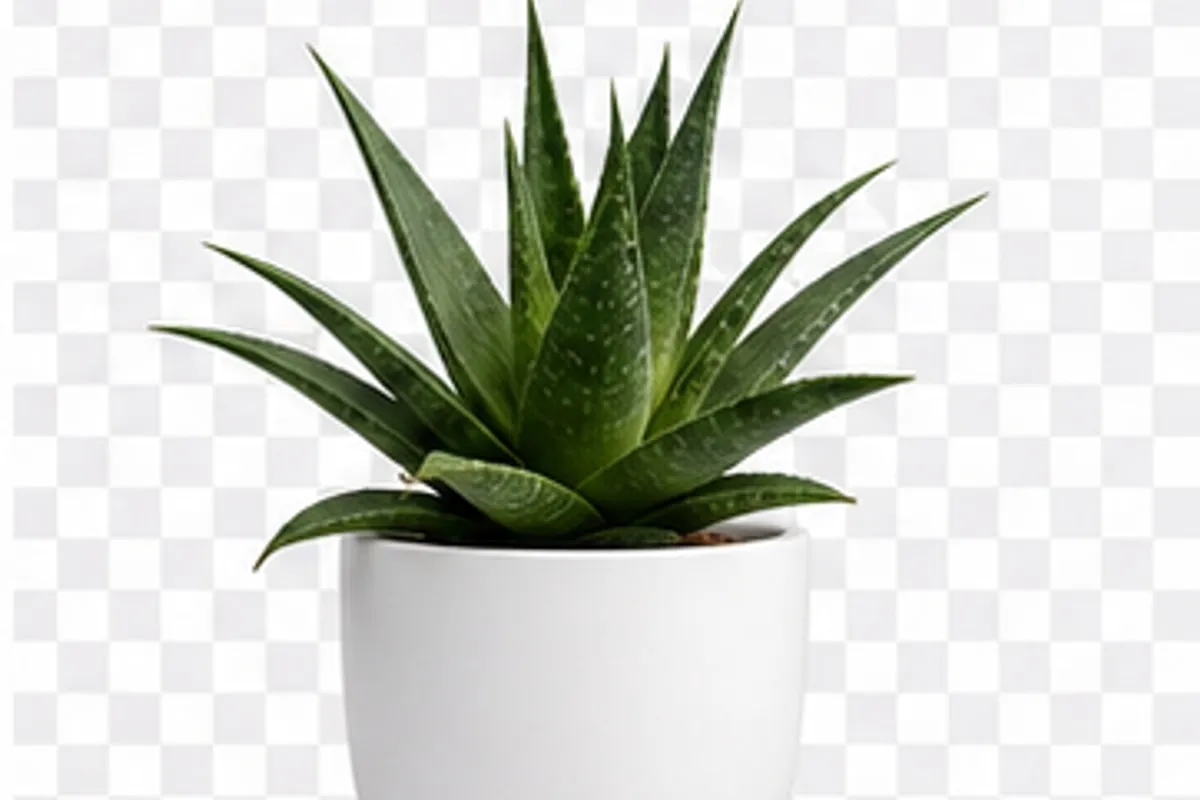
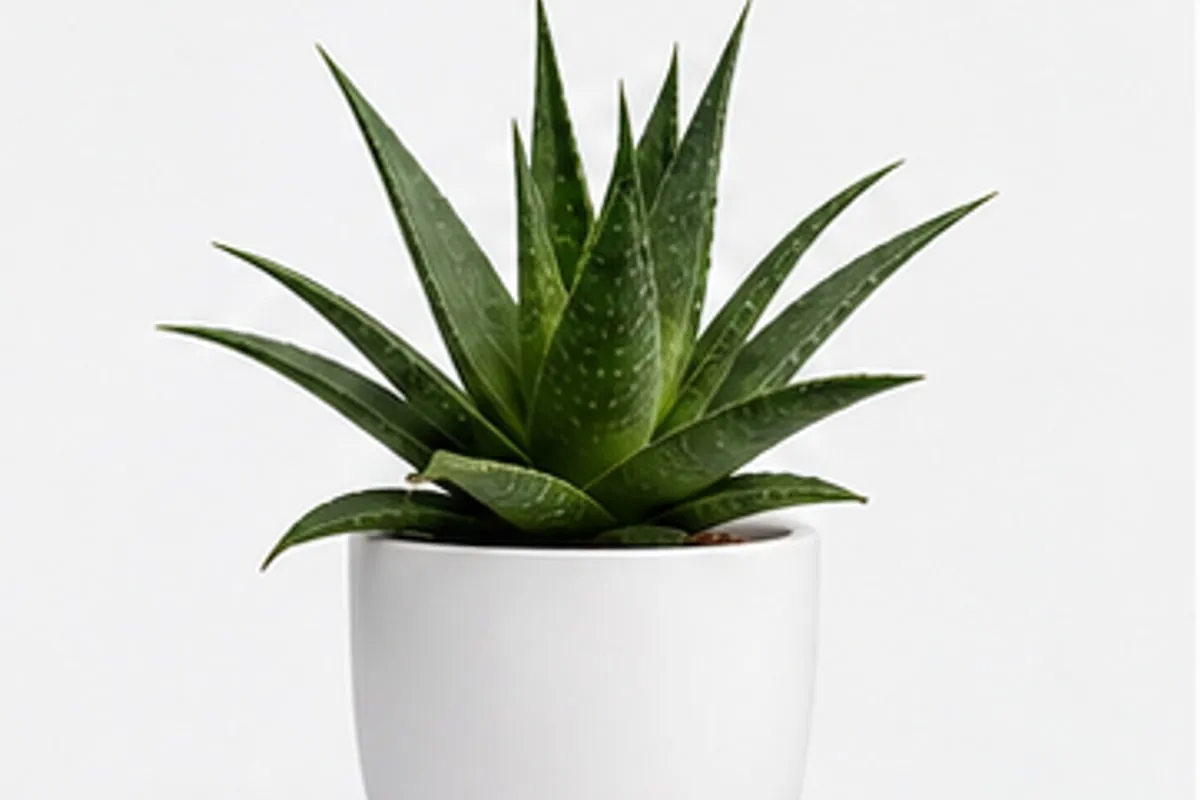
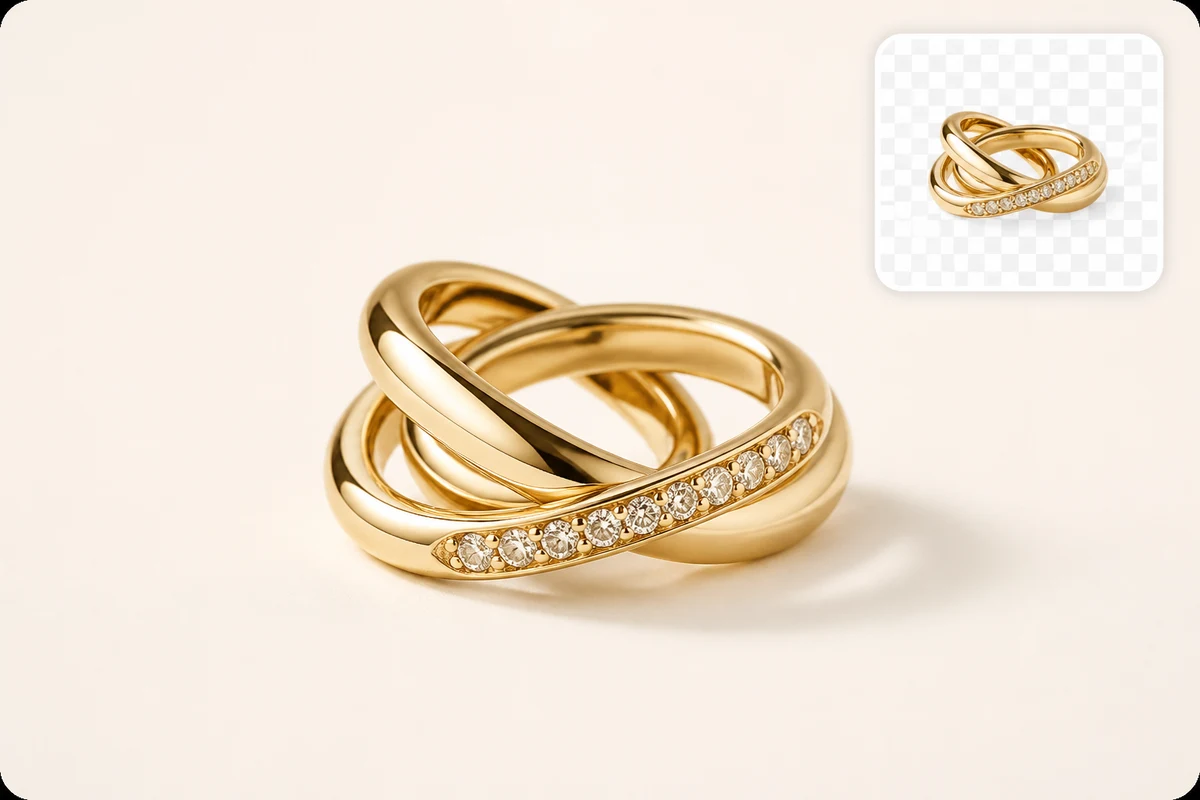
Produk kecil atau aksesori bisa dibuat bersih di latar netral sekaligus disiapkan sebagai potongan transparan untuk desain, katalog, atau marketplace.
Yang perlu diketahui sebelum mengekspor PNG transparan
Setelah hasil transparan dibuat, cek dengan dua cara: lihat di atas pola checkerboard untuk memastikan area kosong benar-benar transparan, lalu lihat di atas latar gelap untuk menemukan halo putih atau sisa tepi lama. Jika file akan dipakai untuk cetak, simpan versi PNG berkualitas tinggi. Jika hanya untuk website, kompres setelah hasil final agar ukuran file tetap ringan tanpa merusak tepi transparan.
Gunakan format yang mendukung transparansi
Latar transparan hanya bisa disimpan dalam format seperti PNG. Jika hasil dibuka atau disisipkan di aplikasi yang tidak mendukung transparansi, latar bisa muncul sebagai warna solid.
Tepi dengan rambut halus atau bahan tipis
Rambut yang terurai, bulu, atau bahan tipis kadang menyisakan garis tepi yang kurang rapi saat subjek dipisahkan dari lingkungan aslinya.
Objek dengan warna mirip latar asli
Jika subjek memiliki warna atau pola yang mirip dengan latar aslinya, batas antara subjek dan latar bisa terlihat kurang tegas pada hasil akhir.
Konten yang bukan milikmu
Membuat latar transparan tidak memindahkan hak atas gambar tersebut. Gunakan hasil ini hanya untuk foto atau logo milikmu sendiri atau dengan izin dari pemiliknya.
Pertanyaan seputar background transparan
Jawaban praktis soal format, kualitas hasil, dan biaya sebelum membuat latar transparan. Untuk logo, gunakan file sumber yang tidak buram dan tidak terlalu kecil agar garis tetap tajam. Untuk avatar, cek bagian rambut, bahu, kacamata, dan aksesori karena detail kecil sering menentukan apakah cutout terlihat profesional. Untuk produk, buka hasil di atas latar terang dan gelap sebelum mengunduh final; cara ini membantu menemukan sisa pinggiran lama yang tidak terlihat di pola kotak-kotak. Simpan sebagai PNG jika kamu ingin area kosong tetap transparan. Jika file akan dipakai di website, kompres setelah hasil final selesai agar ukuran ringan tetapi tepi tetap bersih. Hindari mengubah hasil ke JPG kecuali kamu memang ingin latar menjadi solid. Untuk tim desain, simpan satu folder berisi logo, avatar, dan produk versi transparan agar mudah dipakai ulang di presentasi, poster, landing page, dan iklan tanpa mengulang proses potong dari awal. Jika gambar akan dipasang di atas warna brand, coba dulu di beberapa warna latar. Jika muncul garis putih atau gelap di tepi objek, ulangi dari file sumber yang lebih besar. Untuk icon kecil, lihat hasil pada ukuran sebenarnya, bukan hanya pratinjau besar. Beri nama file yang jelas seperti logo-clean atau avatar-cutout agar mudah dicari kembali. Simpan file master terpisah dari versi yang sudah dikompres.
Buat background fotomu transparan sekarang
Upload gambar untuk melihat pratinjau hasilnya, atau coba warna solid seperti putih jika kamu butuh latar bersih tanpa transparansi.