
Sie haben einen Clip aus einer kostenlosen Schnittsoftware exportiert, und mitten im Bild klebt ein großes Logo. Oder das Original Ihres eigenen Videos ist verloren gegangen, und es existiert nur noch die Fassung mit Stempel. In beiden Fällen lautet die Frage: Wie lässt sich ein Wasserzeichen aus einem Video entfernen, ohne das Bild zu ruinieren?
Dieser Ratgeber vergleicht die vier gängigen Methoden, zeigt, wo sie jeweils scheitern, und führt Schritt für Schritt durch den KI-Weg. Vorab ein wichtiger Hinweis: Für Video gibt es keinen Gratis-Test. Hochladen und Rahmen setzen sind kostenlos, die Verarbeitung eines Clips kostet 20 Credits. Der kostenlose Test ohne Konto, ohne Zahlung und ohne Kreditkarte gilt für einzelne Bilder; mit der Anmeldung erhalten Sie 5 Credits.
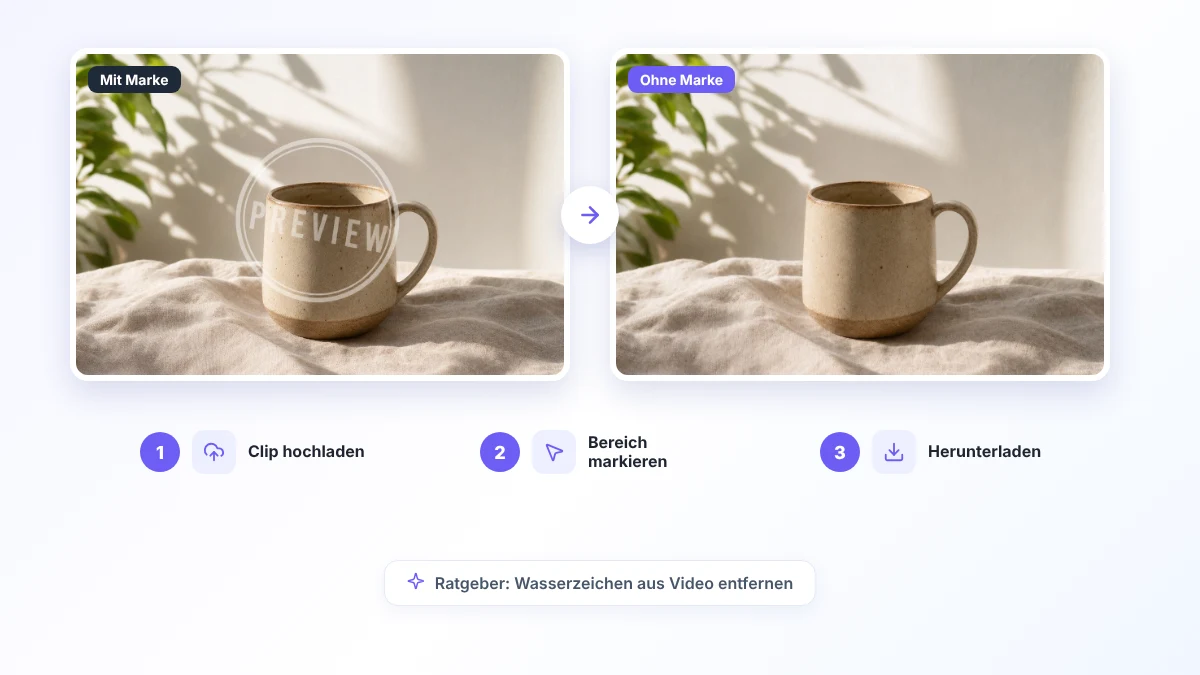
Warum Videos Wasserzeichen tragen
Ein Wasserzeichen erfüllt meist einen von drei Zwecken:
- Urheberschaft. Es zeigt, wer das Material produziert hat, und soll ungenanntes Weiterverbreiten bremsen.
- Werbung. Apps und kostenlose Schnittprogramme setzen ihr Logo in jeden Export, damit jedes geteilte Video für das Werkzeug wirbt.
- Testversionen. Viele Profi-Programme exportieren gratis, aber mit großer Markierung, die erst nach dem Kauf einer Lizenz verschwindet.
Ob Sie ein Wasserzeichen entfernen dürfen, hängt davon ab, wem das Video gehört. Unproblematisch ist es bei eigenem Material, bei schriftlicher Erlaubnis des Urhebers und bei gemeinfreien Werken. In allen anderen Fällen klären Sie zuerst die Rechtslage, insbesondere das Urheberrecht.
Diese Arten von Video-Wasserzeichen gibt es
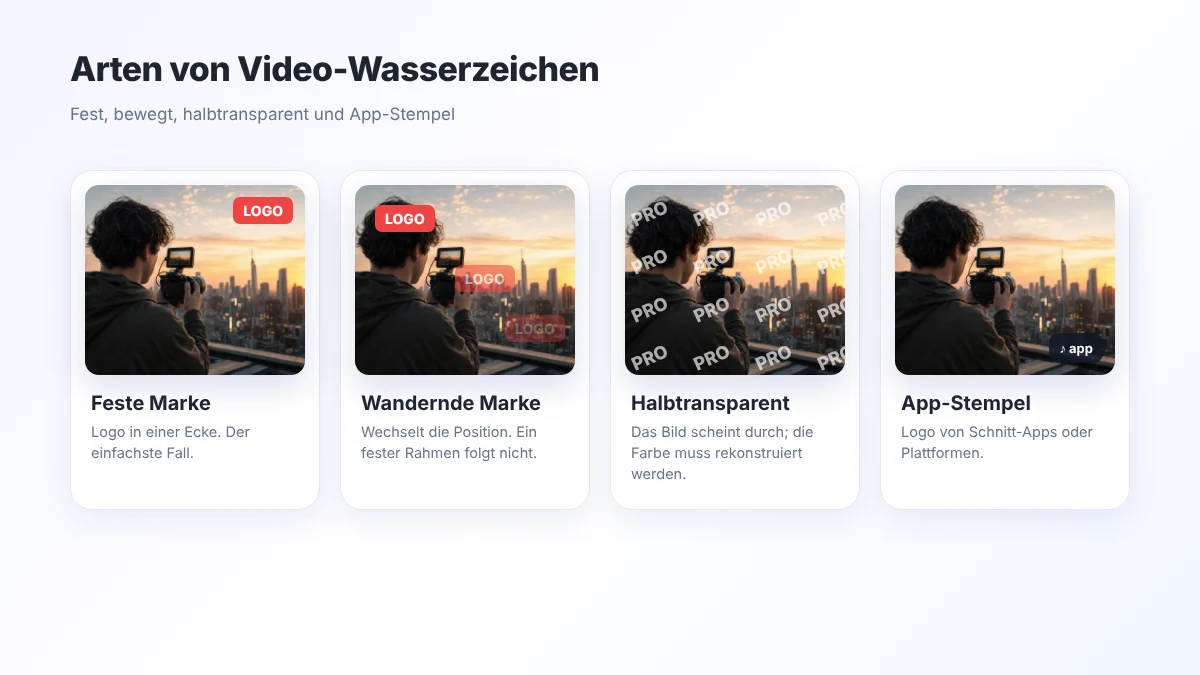
- Feste Marken. Ein Logo, das den ganzen Clip über in derselben Ecke bleibt. Der einfachste Fall.
- Wandernde Marken. Auf Kurzvideo-Plattformen üblich: Das Logo springt alle paar Sekunden in eine andere Ecke, damit man es nicht abschneiden kann.
- Halbtransparente Marken. Das Bild scheint durch, doch die KI muss die Farbe darunter erst rekonstruieren.
- Große Marken in der Bildmitte. Sie überdecken die eigentliche Handlung. Hier stoßen alle Methoden an Grenzen.
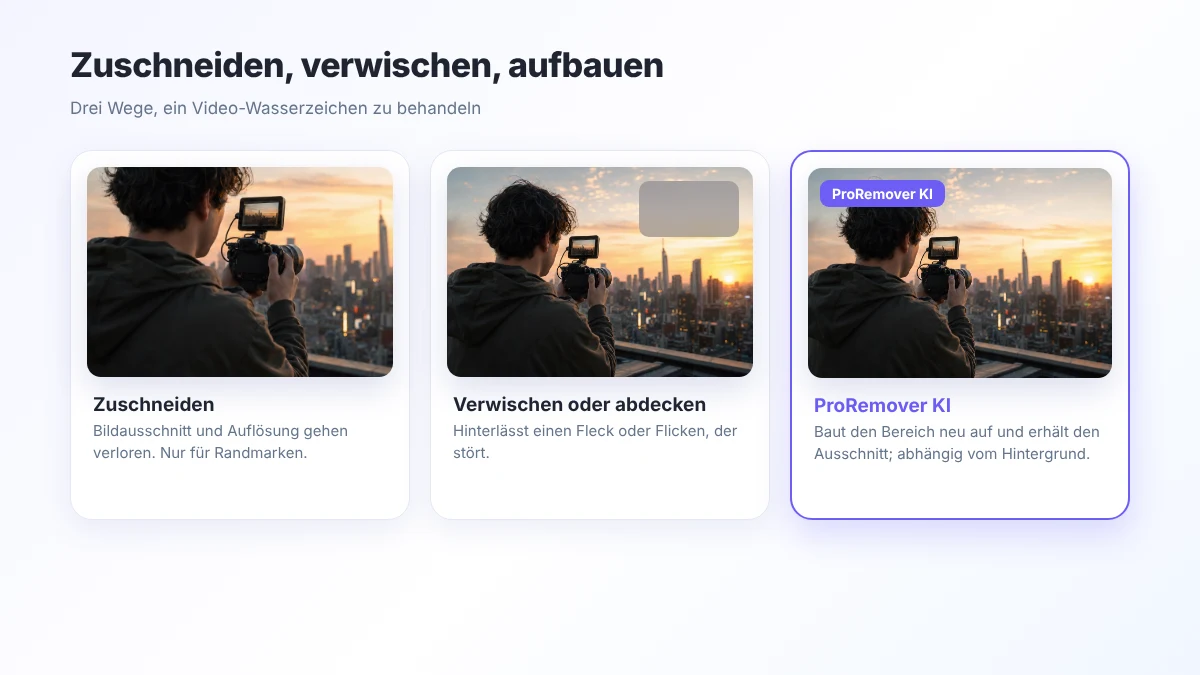
Zuschneiden, abdecken, verwischen oder KI?
| Methode | Aufwand | Ergebnis | Sinnvoll, wenn … |
|---|---|---|---|
| Zuschneiden | sehr gering | Bildausschnitt geht verloren | die Marke ganz am Rand sitzt |
| Abdecken (Balken oder eigenes Logo) | gering | wirkt aufgeklebt | Sie ohnehin ein eigenes Logo setzen |
| Weichzeichnen | mittel | Fleck, der ins Auge fällt | es schnell gehen muss |
| KI-Rekonstruktion | mittel bis gering | hängt vom Hintergrund ab | der volle Bildausschnitt erhalten bleiben soll |
Zuschneiden ändert das Seitenverhältnis, sodass das Logo außerhalb des Bildes liegt. Das geht schnell und in jedem Schnittprogramm, kostet aber Bildinformation und hilft bei einer Marke in der Mitte gar nicht.
Abdecken legt einen schwarzen Balken oder Ihr eigenes Logo über die Marke. Es wird nichts berechnet, doch das Video sieht erkennbar geflickt aus.
Weichzeichnen verbirgt die Schrift, hinterlässt aber einen grauen Fleck, der Zuschauern sofort auffällt.
KI-Rekonstruktion baut den markierten Bereich in jedem Frame aus den umliegenden Pixeln neu auf. Genau das macht unser Video-Wasserzeichenentferner. Der Bildausschnitt bleibt erhalten, wie gut das Ergebnis aussieht, hängt aber vom Hintergrund hinter der Marke ab.
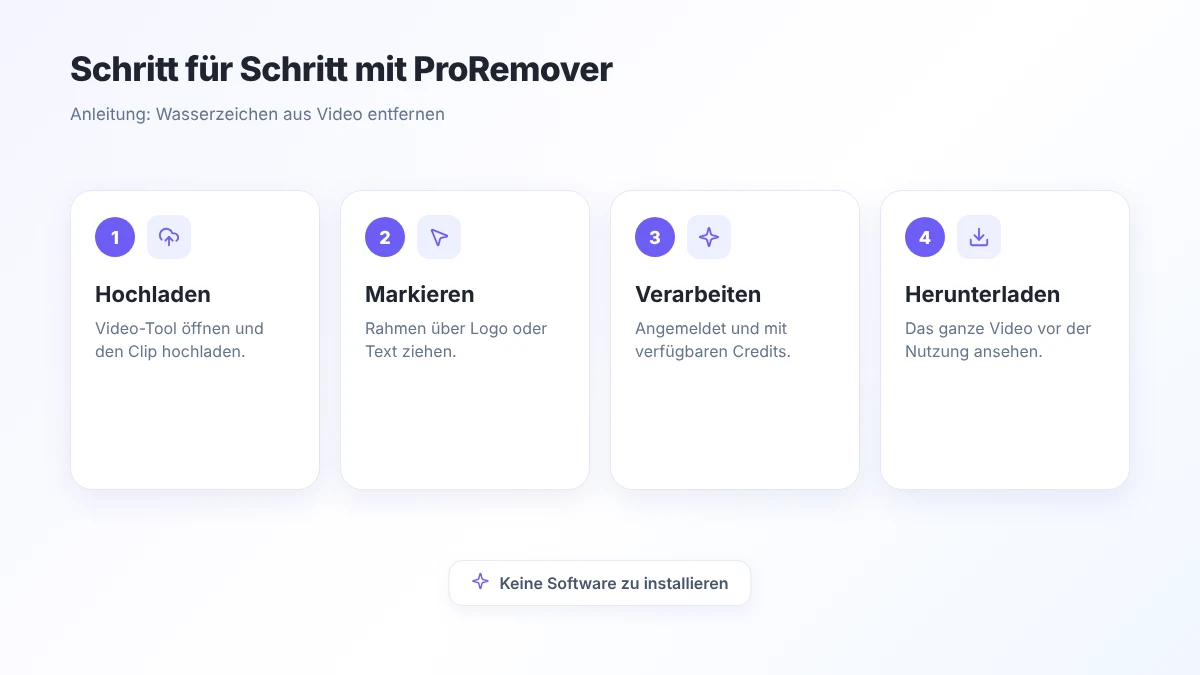
Schritt für Schritt mit ProRemover
- Clip hochladen. Öffnen Sie den Video-Wasserzeichenentferner und ziehen Sie eine MP4-, MOV- oder WEBM-Datei bis 500 MB hinein. Ein Clip pro Durchlauf.
- Bereich markieren. Ziehen Sie den Rahmen über Logo oder Text. Der Rahmen ist fest und gilt für den gesamten Clip.
- Rahmen anpassen. Lassen Sie einen kleinen Rand um die Marke, nicht mehr. Bis hierhin entstehen keine Kosten.
- Verarbeiten und herunterladen. Dafür müssen Sie angemeldet sein und genügend Credits haben (20 pro Clip). Laden Sie die fertige Datei herunter und sehen Sie sich das ganze Video an, bevor Sie es veröffentlichen.
Tipps für ein sauberes Ergebnis
- Die beste verfügbare Datei nehmen. Je mehr Details die Quelle enthält, desto mehr kann die KI übernehmen.
- Ruhige Hintergründe bevorzugen. Himmel, Wände und unscharfe Flächen lassen sich gut aufbauen, eine bewegte Menschenmenge nicht.
- Den Rahmen eng halten. Je größer der Rahmen, desto mehr muss die KI in jedem Frame erfinden.
- Bei wandernden Logos aufpassen. Der Rahmen folgt der Marke nicht. Springt sie in eine andere Ecke, markieren Sie jede Stelle und akzeptieren ein weniger sauberes Resultat.
Wo die Technik an Grenzen stößt
Deckt die Marke den größten Teil des Bildes ab oder ist das Ausgangsmaterial winzig und stark komprimiert, gelingt keinem Werkzeug eine perfekte Rekonstruktion. Gesichter, Hände und feine Schrift unter der Marke sind am schwierigsten, und zwischen einzelnen Frames kann Flackern auftreten, obwohl ein Standbild überzeugt. Feste Ecklogos auf ruhigem Material liefern die besten Ergebnisse.
Transparente Preise
ProRemover verspricht keine unbegrenzten Gratis-Downloads. So funktioniert es:
- Bilder: ein kostenloser Test ohne Konto, ohne Zahlung und ohne Kreditkarte. Das Ergebnis trägt ein ProRemover-Wasserzeichen. Mit der Anmeldung erhalten Sie 5 Credits, ein Bild kostet 5.
- Video: Hochladen und Positionieren sind kostenlos. Die Verarbeitung kostet 20 Credits pro Clip, einen Gratis-Test gibt es nicht.
- Credits: Monatsabos und einmalige Pakete, die nicht verfallen (200 Credits für 9,90 $). Die aktuellen Preise stehen auf der Preisseite.
Verantwortungsvoll nutzen
Bearbeiten Sie nur Material, das Ihnen gehört, bei dem Sie die Erlaubnis zur Änderung haben, das gemeinfrei ist oder bei dem ein Lizenzgeber versehentlich eine Marke eingebettet hat. Das Entfernen eines Wasserzeichens überträgt keine Rechte. Im Zweifel fragen Sie vor der Veröffentlichung den Rechteinhaber oder eine Rechtsberatung.