
Video-Wasserzeichen online entfernen
Mit diesem Tool können Sie video wasserzeichen entfernen in einem Durchlauf pro Clip. Laden Sie ein Video hoch, ziehen Sie den Auswahlrahmen über die feste sichtbare Markierung, und die KI baut diesen Bereich über alle Frames neu auf. So lässt sich ein video wasserzeichen entfernen, ohne eine Software zu installieren.
Die Verarbeitung eines Videos kostet 20 Credits und startet erst nach Ihrer Bestätigung, sodass beim Positionieren der Auswahl noch nichts ausgegeben wird.
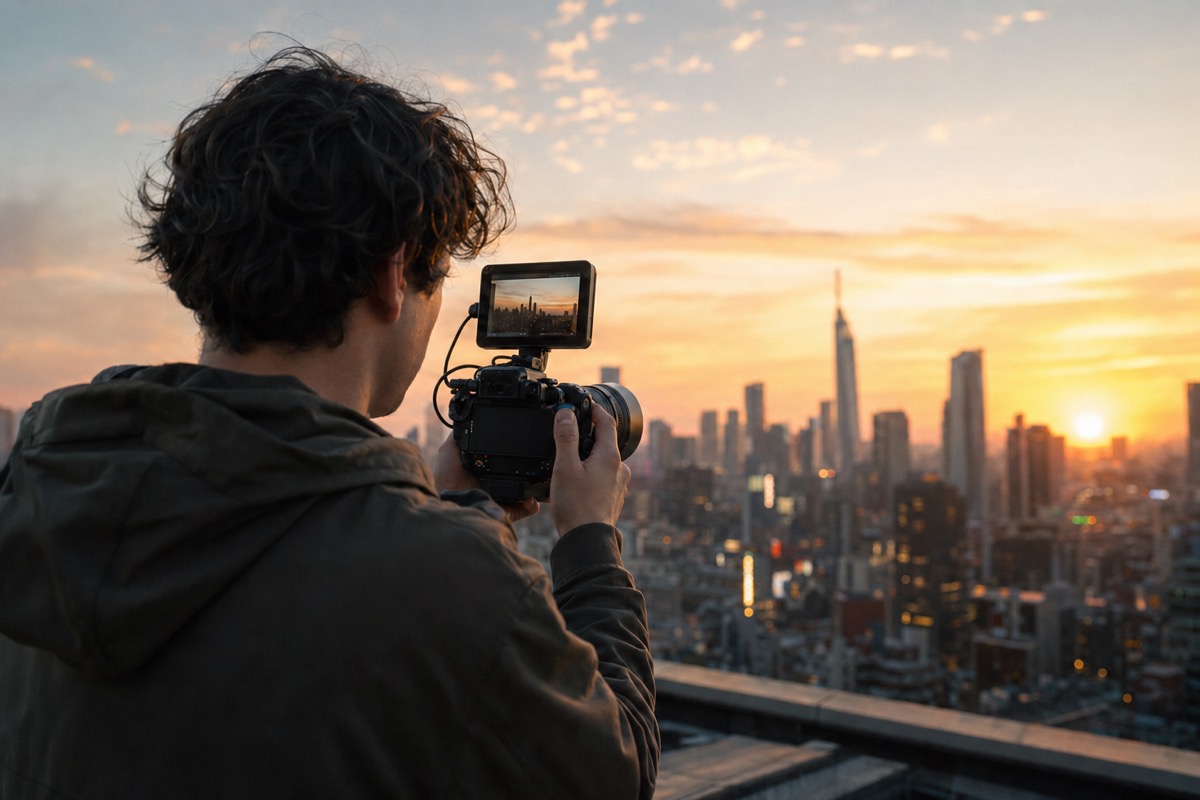
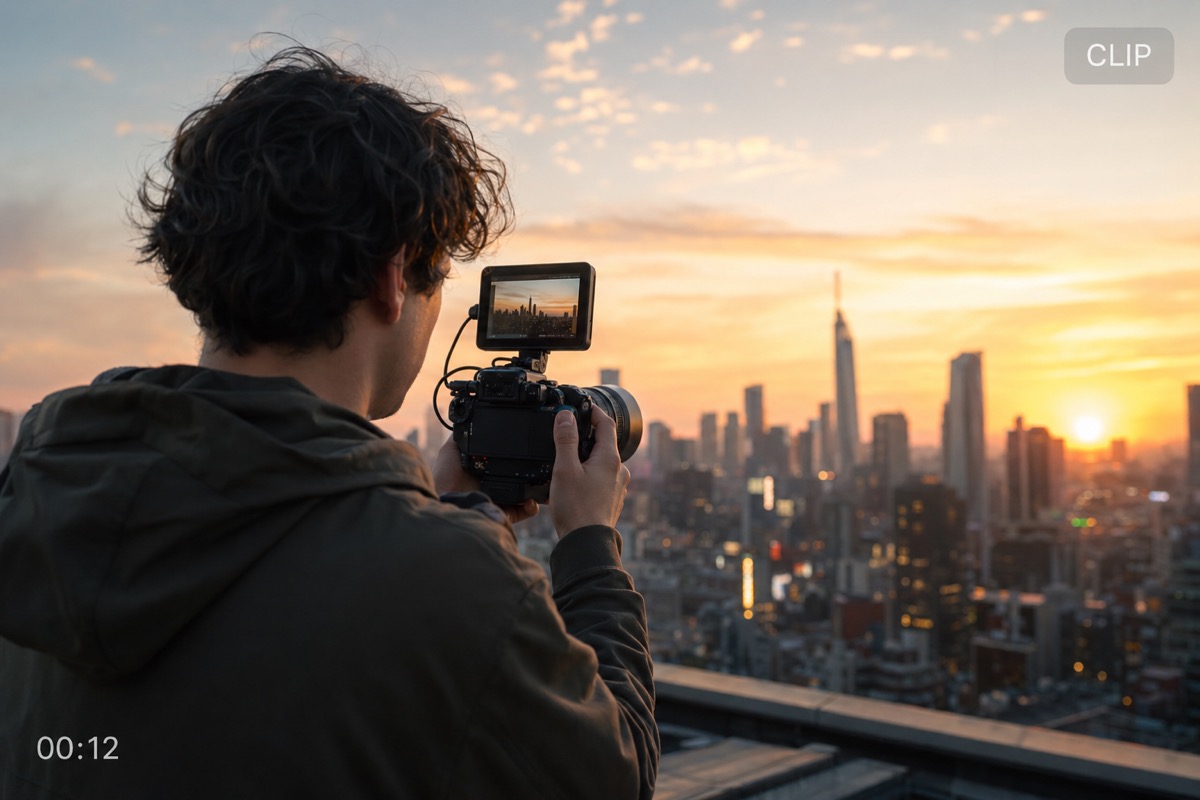
Video hochladen, um das Wasserzeichen zu entfernen
Laden Sie ein Video hoch und entfernen Sie den sichtbaren Wasserzeichenbereich mit KI. Pro Durchlauf wird ein Video verarbeitet.
Kostenlose Vorschau. Das Entfernen von Video-Wasserzeichen benötigt vor der Verarbeitung Credits.
Mit dem Hochladen eines Videos akzeptieren Sie unsere Nutzungsbedingungen und die Datenschutzerklärung.
Unterstützte Videoformate und Markierungsarten
Feste Logo-Markierungen
Eckenlogos und Plattform-Badges, die an einer Stelle bleiben, sind der Idealfall, weil derselbe Bereich in jedem Frame neu aufgebaut wird. Nutzen Sie es, um logo aus video entfernen zu lassen, wenn die Ecke exportierter Vorschauen betroffen ist.
Textüberlagerungen
Beschriftungen, Demotext und eingebrannte Bildunterschriften verschwinden gut, solange sie ruhig stehen. Um textwasserzeichen aus video entfernen zuverlässig zu erreichen, darf sich der Wortlaut nicht über das Bild verschieben.
MP4- und MOV-Clips
Um wasserzeichen aus mp4 entfernen oder aus MOV zu erreichen, laden Sie den Clip direkt hoch; es wird nichts installiert. Kürzere Clips sind schneller fertig, weil weniger Frames neu aufgebaut werden müssen.
Bewegte Markierungen
Eine Markierung, die gleitet, verblasst oder einblendet, lässt sich mit einer festen Auswahl nicht abdecken. Solche Clips liegen außerhalb dessen, was dieses Tool leistet.
So entfernen Sie ein Wasserzeichen aus einem Video
Jeder Durchlauf deckt einen einzelnen Clip und eine einzelne feste Auswahlfläche ab. So gehen Sie vor, um wasserzeichen aus video entfernen zu lassen, Schritt für Schritt.
Video hochladen
Wählen Sie einen unterstützten Clip von Ihrem Gerät. Das erste Frame öffnet als Standbild, sodass Sie genau sehen, wo die Markierung sitzt.
Wasserzeichenbereich auswählen
Ziehen Sie den Rahmen über die sichtbare Markierung. Halten Sie ihn eng an der Fläche: Ein Rahmen, der viel mehr vom Bild abdeckt, gibt der KI in jedem Frame mehr Spielraum zum Erfinden.
Verarbeiten und herunterladen
Bestätigen Sie die 20-Credit-Gebühr und starten Sie den Durchlauf. Längere Clips dauern länger, und der Reiter zeigt den Fortschritt, bis das fertige Video zum Download bereitsteht.
Vorher-Nachher-Frames
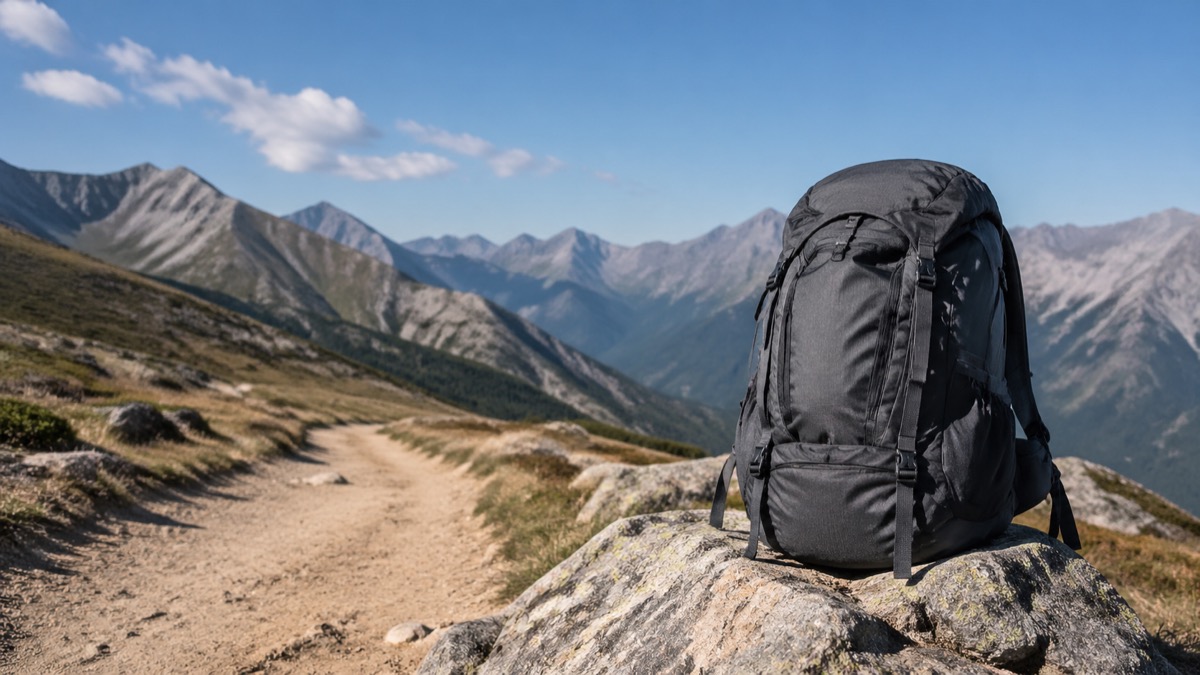
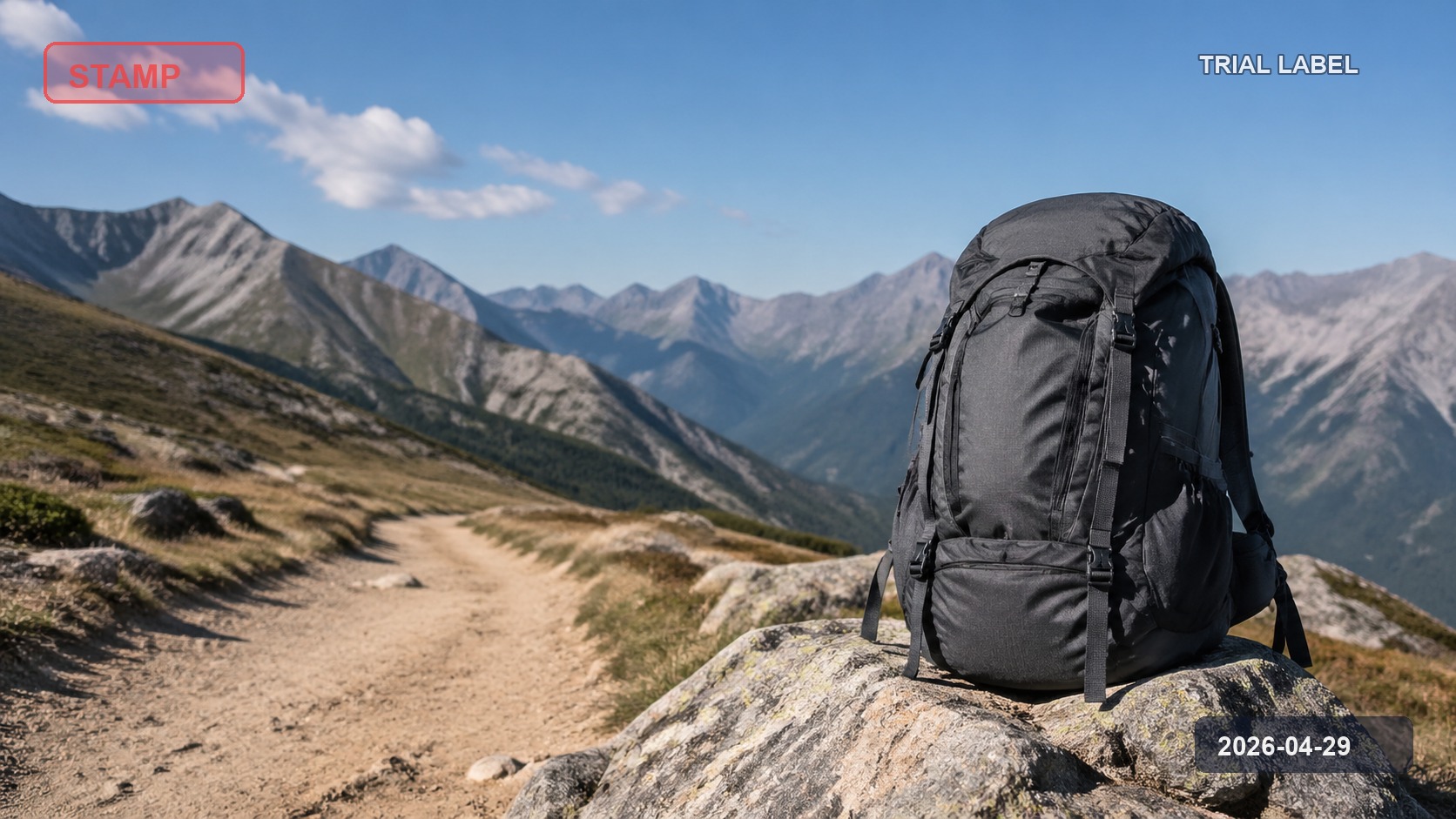
Diese Paare zeigen einzelne Frames aus verarbeiteten Clips. Beurteilen Sie den neu aufgebauten Bereich, denn genau der verändert sich über das ganze Video.
Ein Plattform-Badge in einer festen Ecke. Das ist der Fall, den ein Video-Wasserzeichenentferner am zuverlässigsten bewältigt.


Statischer Beschriftungstext an einer Kante. Die Buchstaben verschwinden, wobei unruhige Bewegung dahinter zwischen Frames leicht schimmern kann.


Eine Markierung teilweise über dem Motiv. Sie verschwindet, doch die Kante lohnt einen genauen Blick: Hier ist eine Nachbearbeitung am ehesten sichtbar.
Grenzen, die Sie kennen sollten, bevor Sie Credits ausgeben
Ein Video pro Durchlauf
Jeder Clip ist ein eigener Upload und eine eigene 20-Credit-Gebühr; es gibt hier keine Mehrfach-Clip-Warteschlange. Für einen weiteren Clip laden Sie ihn nach diesem Durchlauf separat hoch.
Markierungen, die sich bewegen
Eine feste Auswahl kann einer Markierung nicht folgen, die wandert, rotiert oder ein- und ausblendet. Animierte Einblendungen und bewegte Bauchbinden liegen außerhalb des Anwendungsbereichs.
Markierungen über Gesichtern oder schneller Bewegung
Deckt die Auswahl ein Gesicht, Hände oder einen sich schnell ändernden Hintergrund ab, kann der neu aufgebaute Bereich zwischen Frames flackern, selbst wenn ein einzelnes Standbild überzeugend wirkt.
Inhalte, die Ihnen nicht gehören
Das Entfernen einer Markierung verschafft keine Rechte am Filmmaterial. Nutzen Sie dieses Tool nur für Clips, die Sie besitzen oder bearbeiten dürfen.
Fragen zur Video-Wasserzeichenentfernung
Was der Videoworkflow kostet und wo er endet.
Jetzt ein sichtbares Video-Wasserzeichen bereinigen
Laden Sie einen Clip hoch, um das Video-Wasserzeichen zu entfernen, oder wechseln Sie zum Bild-Editor für Fotos und Screenshots.