
Wasserzeichen entfernen online
Wasserzeichen entfernen online deckt hier zwei getrennte Aufgaben ab: Bilder werden mit KI sofort bearbeitet und neu berechnet, ein Video dagegen läuft clipweise durch den Wasserzeichenentferner. Wählen Sie den Reiter, der zu Ihrer Datei passt.
Die Bildvorschau ist kostenlos. Die Videobearbeitung kostet 20 Credits pro Clip und startet erst, wenn Sie bestätigen.
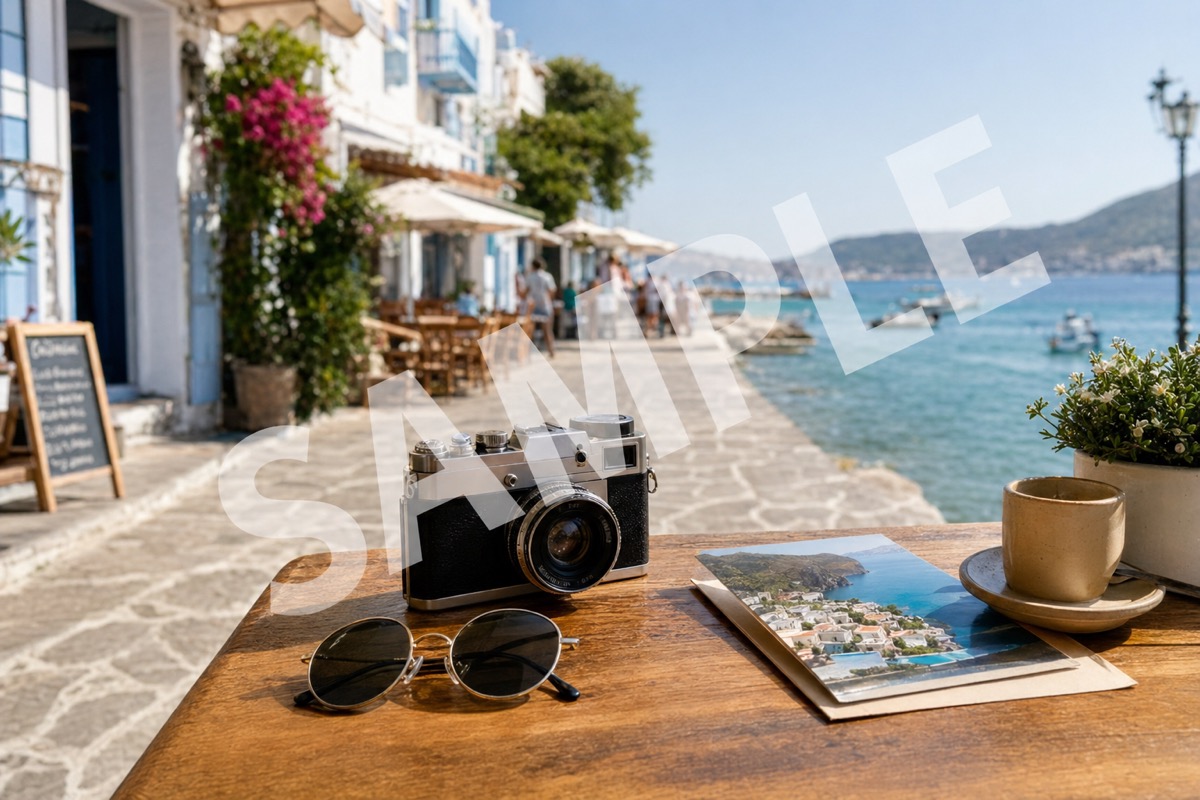
Unterstützte Formate: png jpg jpeg webp
Was dieses Tool leistet, und was es kostet
Kostenlose Bildvorschau
Markieren Sie den Bereich auf einem Foto und sehen Sie das Ergebnis, bevor Sie zahlen. Dieser KI-Wasserzeichenentferner bietet HD-Export und sofortige Verarbeitung gegen Credits, ab 2,99 $ als einmaliger Kauf.
Bilder sofort, Video pro Clip
Bildbearbeitungen erscheinen innerhalb von Sekunden. Ein Video-Wasserzeichen entfernen läuft als ein Clip für 20 Credits. Für Video gibt es keinen Batch-Modus.
Ohne Installation
Als Online Wasserzeichen Entferner läuft alles im Browser, auf Desktop oder Smartphone. Kein Editor, kein Plugin und keine Projektdatei, um die man sich später kümmern müsste.
Ein klarer Rahmen
Dies ist ein Online-Wasserzeichenentferner für sichtbare Markierungen, kein Werkzeug für Rechtsfragen. Nutzen Sie es nur für eigene Dateien oder mit Erlaubnis des Rechteinhabers.
Wo es zuverlässig funktioniert
Ein sichtbares Wasserzeichen entfernen gelingt am besten über Himmel, Wand, Stoff, Gras oder einfarbigen Flächen. Ebenso Datumsstempel, Bildunterschriften, Signaturen und Eckbadges, weil dünne Formen mit klaren Rändern der KI genügend intaktes Umfeld zum Abgleich liefern.
Wo es an Grenzen stößt
Eine Markierung über einem Gesicht, einer Hand oder feiner Produktbeschriftung hat kein vergleichbares Detail in der Nähe, das kopiert werden könnte, sodass die Nachbearbeitung sichtbar bleibt. Dichte, sich wiederholende Muster über dem ganzen Bild sind noch schwieriger, weil dort gar keine saubere Fläche zum Aufbauen übrig bleibt.
Die Wahl zwischen beiden Pfaden
Bei einem Standbild bleiben Sie am besten beim Bild-Reiter: sofort und kostenlos zur Vorschau. Zum Video-Reiter wechseln Sie nur, wenn die Markierung fest in bewegtem Material sitzt, denn dieser Pfad ist langsamer und kostet Credits pro Clip.
So sehen die Ergebnisse tatsächlich aus
Jedes Paar zeigt echte Ausgaben dieser Editoren. Achten Sie auf den neu aufgebauten Bereich statt auf das ganze Bild, denn nur dieser Teil verändert sich. Nichts davon wird nachträglich von Hand nachbearbeitet, die sichtbaren Spuren entsprechen also dem, was Sie bei vergleichbaren eigenen Dateien erwarten dürfen.
Ein kleines Badge über strukturiertem Hintergrund. Die neu aufgebaute Ecke setzt das Muster dahinter fort, der zuverlässigste Fall für jeden Wasserzeichenentferner bei Bildern.


Bildunterschrift im unteren Drittel. Die Buchstaben verschwinden, an kontrastreichen Kanten kann die Schärfe dort minimal nachlassen, wo der Text feine Details überdeckte. Text über einer unruhigen Szene ist schwieriger als Text über gleichmäßigem Hintergrund, dieses Paar liegt zwischen beiden.

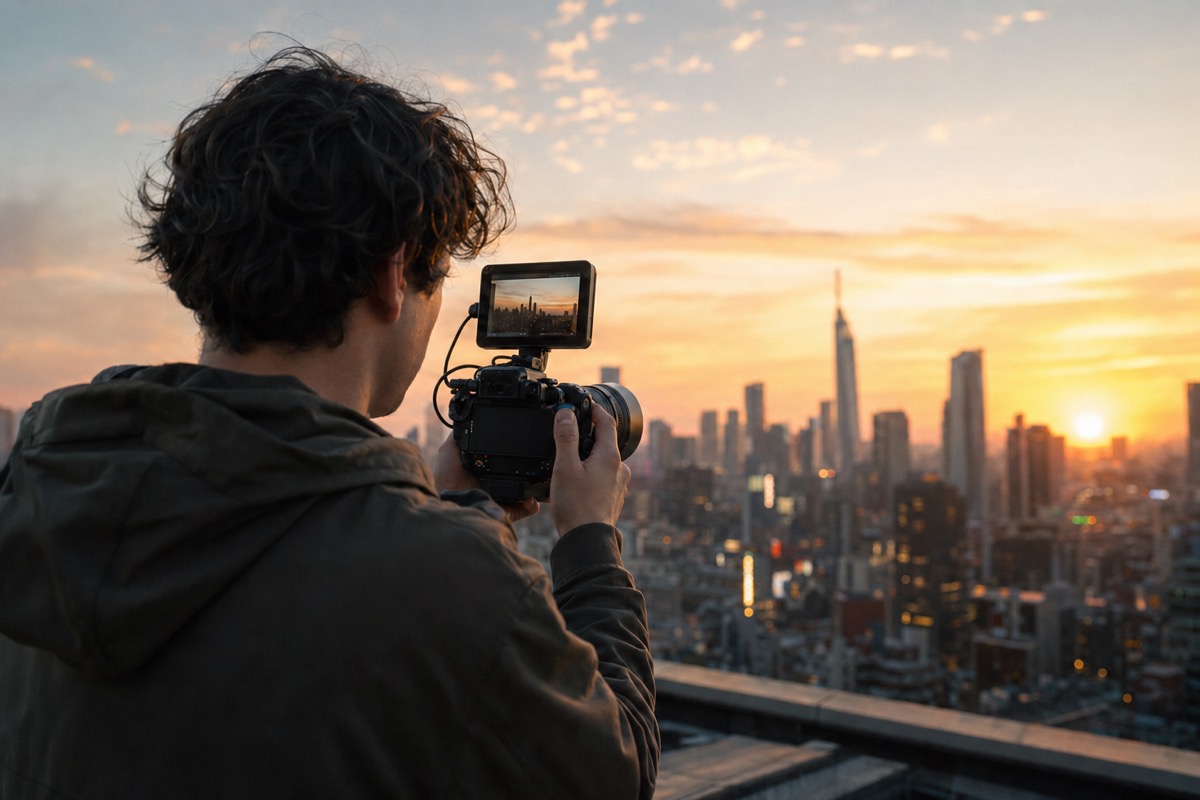
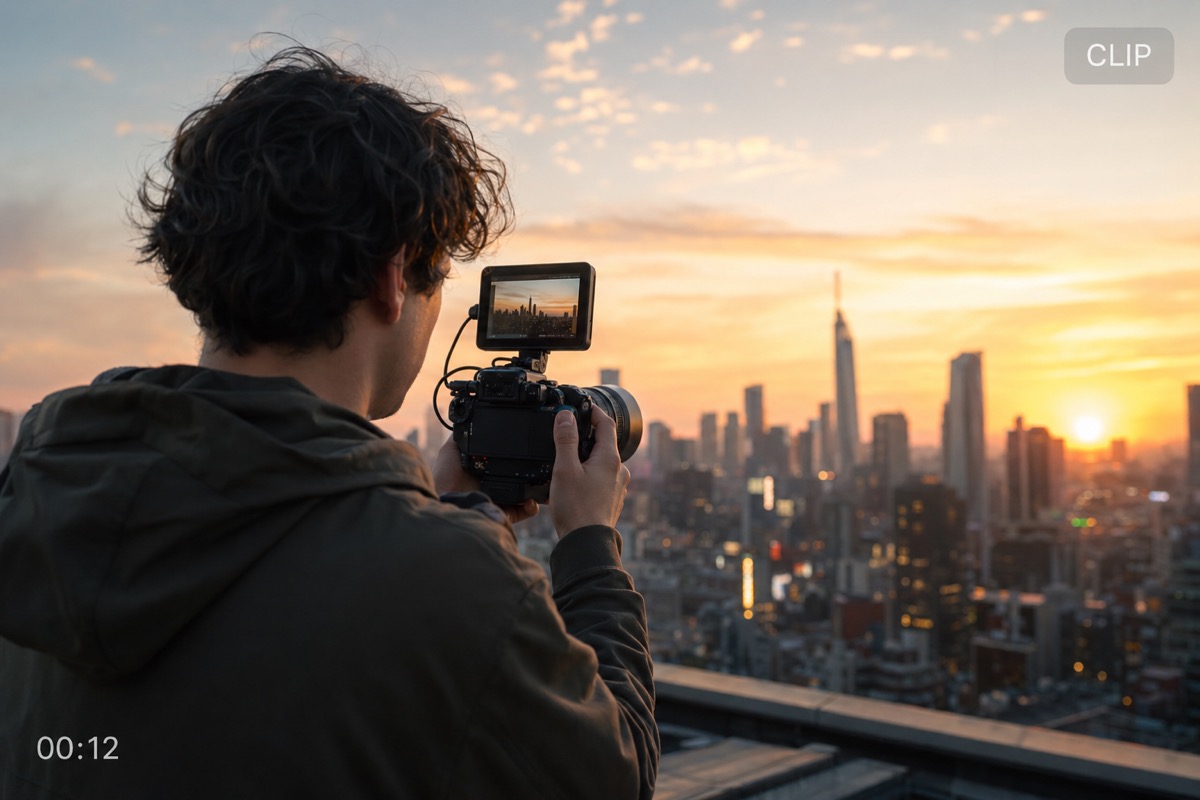
Ein Standbild aus einem verarbeiteten Clip. Eine feste Eckmarkierung wird über alle Frames hinweg neu aufgebaut, weshalb ein einzelnes Standbild wie dieses das ganze Video fair vertritt. Vergleichen Sie den Bereich neben dem Himmel: durchgehender Hintergrund macht diesen Videofall am einfachsten.

Bilder: Bereich markieren, Ergebnis in Sekunden
Der Bildpfad ist der schnelle, um ein Wasserzeichen aus Bild-Dateien zu entfernen. Laden Sie eine JPG-, PNG- oder WEBP-Datei hoch, markieren Sie die sichtbare Markierung, und der Bereich wird sofort neu aufgebaut, sodass Sie die Qualität beurteilen können, bevor Sie etwas ausgeben. Halten Sie die Markierung eng an der Fläche; eine Auswahl, die weit in umgebende Details reicht, gibt der KI mehr Spielraum zum Erfinden.
Am besten bei gleichmäßigem Hintergrund
Markierungen über Himmel, Wand, Stoff oder einfarbiger Fläche werden überzeugend neu aufgebaut, weil sich die umgebende Struktur leicht fortsetzen lässt.
Text, Stempel und kleine Logos
Werbetext, Datumsstempel, Beschriftungen und Eckbadges sind dünne Formen mit klaren Kanten, was sie zu den einfachsten Zielen macht.
In voller Auflösung arbeiten
Die Vorschau öffnet in der echten Dateigröße statt in einer verkleinerten Version, sodass eine Spur, die erst nach dem Export auffällt, schon während des Markierens sichtbar wird. Bleibt nach einem Durchgang noch eine Kante übrig, markieren Sie diese Kante erneut, statt die ursprüngliche Auswahl zu vergrößern.
Wiederkehrende Fälle im Bulk erledigen
Wenn derselbe Vorgang für einen ganzen Ordner gilt, verarbeitet der Bulk-Bereich bis zu 20 Bilder in einem Durchlauf mit vorheriger Credit-Schätzung. Das ist ein reiner Bildpfad; für Video gibt es keinen Batch-Modus.
Video: ein Clip pro Durchlauf, 20 Credits
Der Videopfad funktioniert anders und kostet mehr, weil jedes Frame neu aufgebaut wird. Laden Sie einen Clip hoch, ziehen Sie einen Rahmen über eine ortsfeste Markierung und bestätigen Sie die Gebühr. Bei mehreren Clips laden Sie jeden einzeln hoch: Batch-Verarbeitung gibt es nur für Bilder, nie für Video.
Nur ortsfeste Markierungen
Ein Auswahlrahmen deckt einen Bereich für den ganzen Clip ab, eine Markierung, die gleitet, rotiert oder ein- und ausblendet, lässt sich damit nicht verfolgen.
Kürzere Clips sind schneller fertig
Die Verarbeitungszeit richtet sich nach der Anzahl der Frames. Der Reiter zeigt den Fortschritt, und die fertige Datei steht zum Download bereit, sobald der Durchlauf abgeschlossen ist.
Ein Standbild vor der Entscheidung prüfen
Ein Frame, das für sich überzeugend wirkt, kann im Abspielen trotzdem flimmern, weil jedes Frame einzeln neu aufgebaut wird. Markierungen über ruhigem Hintergrund halten am besten, Markierungen über schneller Bewegung sind der Fall, in dem Flimmern auftritt.
Credits werden pro Durchlauf berechnet
Die 20 Credits gelten unabhängig davon, ob der Clip fünf Sekunden oder eine Minute dauert, und werden vor dem Start bestätigt. Den Rahmen positionieren, verschieben und die Meinung ändern bleibt kostenlos.
Häufige Fragen
Was das Tool kostet, welche Dateien es akzeptiert und wo die Grenzen liegen. Ist Ihr Fall hier nicht abgedeckt, gehen die einzelnen Aufgabenseiten genauer auf jeden Pfad ein.
Jetzt ein Bild oder ein Video bereinigen
Starten Sie mit dem Tool, das zu Ihrer Datei passt, um ein Wasserzeichen entfernen online zu erledigen, oder vergleichen Sie die Tarife, bevor Sie Credits ausgeben.