
Personen aus Bild online entfernen
Laden Sie ein Foto hoch und entfernen Sie unerwünschte Personen ohne zusätzliche Software. Das Tool eignet sich für Passanten im Hintergrund, Fotobomber am Bildrand und kleine Gruppen hinter Ihrem Hauptmotiv.
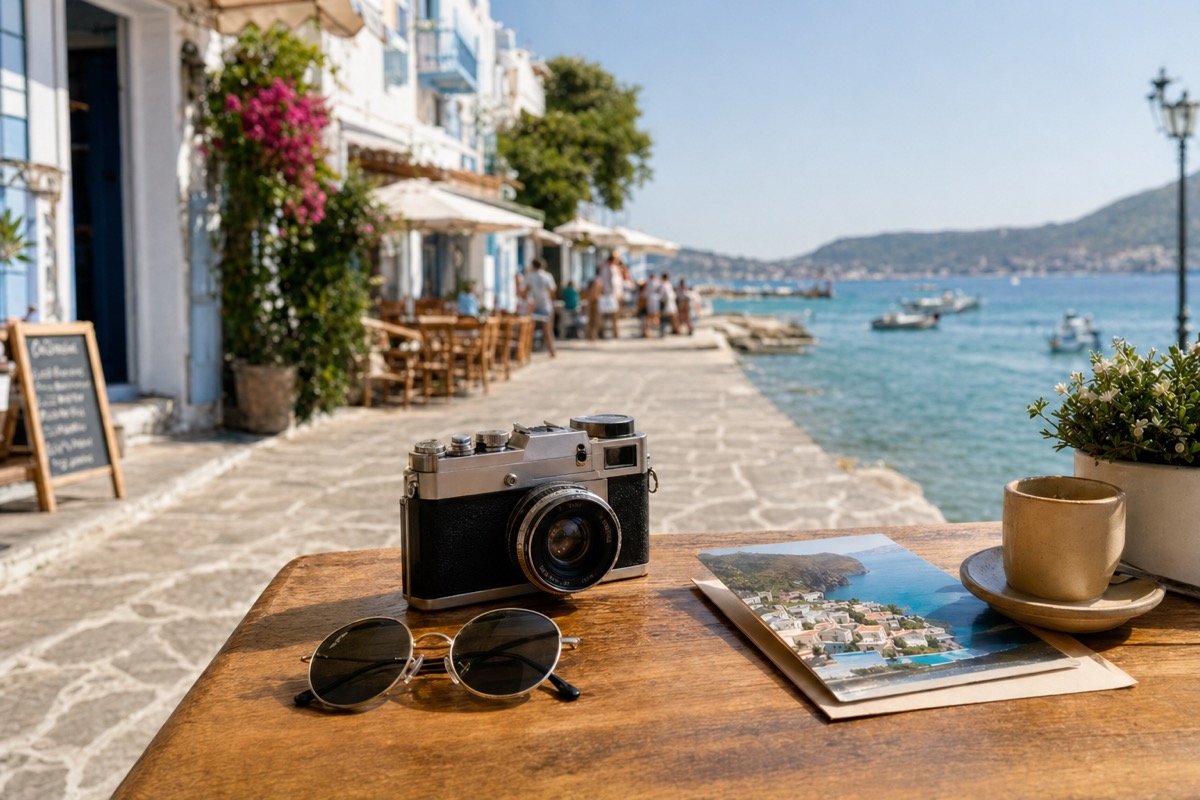
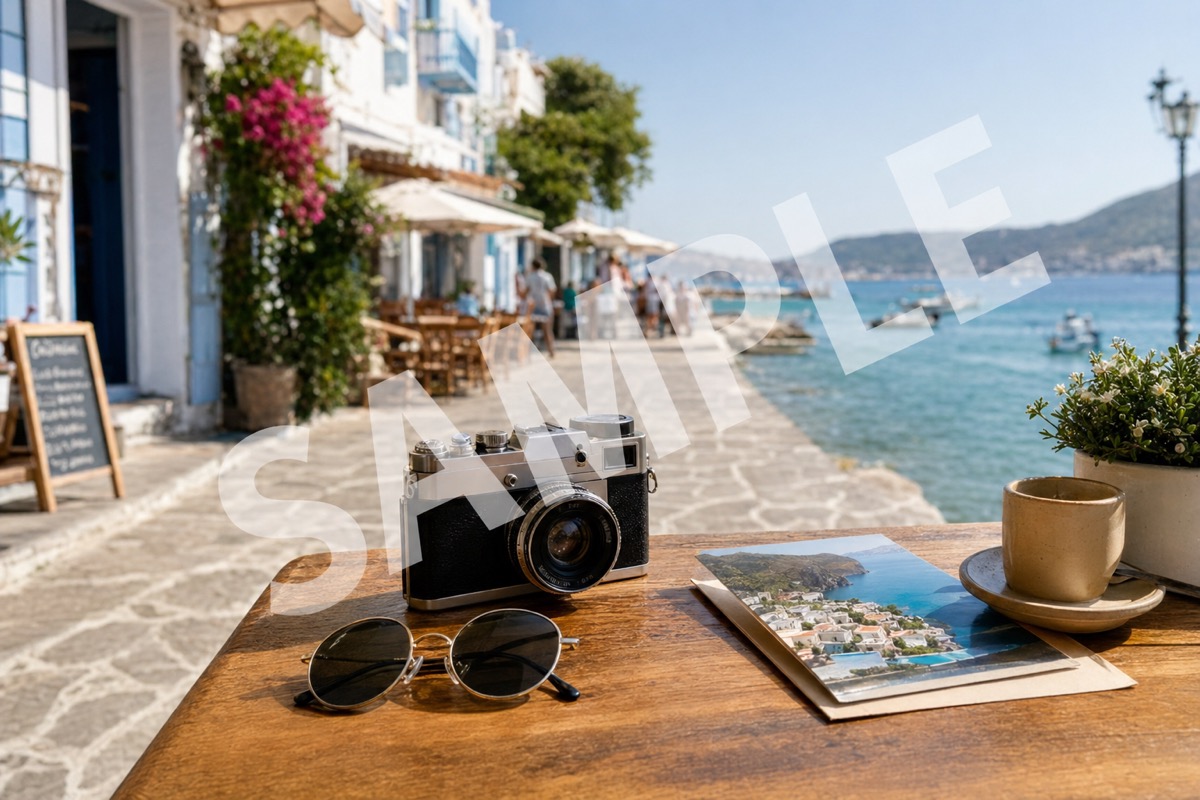
Unterstützte Formate: png jpg jpeg webp bmp
Wo unerwünschte Personen häufig auftauchen
Reise- und Sehenswürdigkeitenfotos
Aufnahmen von Plätzen oder Aussichtspunkten lassen sich schnell bereinigen, weil Passanten meist vor Straßenbelag, Himmel oder einer Wand stehen. Diese Flächen kann die KI anhand der umliegenden Textur gut ergänzen.
Fotobomber am Bildrand
Ein Passant, der im letzten Moment ins Bild läuft, kann ein gelungenes Foto stören. Markieren Sie ihn, wenn er vor einem einfachen Hintergrund oder auf einer freien Fläche steht.
Kleine Gruppen hinter dem Motiv
Zwei oder drei Personen lassen sich gut entfernen, wenn der Hintergrund nicht zu unruhig ist. Dichte Menschenmengen bleiben schwierig. Markieren Sie Personen einzeln, damit das Hauptmotiv unverändert bleibt.
Porträts mit störenden Personen im Hintergrund
Passanten auf Porträts stehen oft vor Gras, einer Wand oder unscharfem Bokeh. Entfernen Sie sie, damit der Fokus auf Ihrem Motiv bleibt und der Rest des Bildes unverändert ist.
Personen in drei Schritten aus einem Foto entfernen
Der gesamte Ablauf funktioniert im Browser. Sie müssen nichts installieren und keine Projektdatei verwalten.
Bild hochladen
Wählen Sie eine JPG-, PNG- oder WEBP-Datei von Ihrem Computer oder Smartphone. Die Vorschau wird in voller Auflösung geöffnet, damit Sie die Position der Personen vor der Bearbeitung genau sehen.
Person markieren
Übermalen Sie den Passanten, Fotobomber oder die kleine Gruppe, die entfernt werden soll. Markieren Sie den Körper möglichst genau: Je weniger Hintergrund Sie erfassen, desto weniger muss die KI ergänzen.
Vorschau prüfen und herunterladen
Die KI ergänzt den markierten Bereich anhand des umliegenden Hintergrunds. Prüfen Sie das Ergebnis in voller Größe, markieren Sie Reste bei Bedarf erneut und laden Sie das bereinigte Foto herunter.
Beispiele vorher und nachher
Vergleichen Sie typische Fälle vorher und nachher: einen Passanten, einen Fotobomber am Bildrand und Touristen im Hintergrund.
Ein Fußgänger auf einem einfachen Gehweg. Die ergänzte Fläche führt die Bodentextur fort – ein besonders zuverlässiger Anwendungsfall.
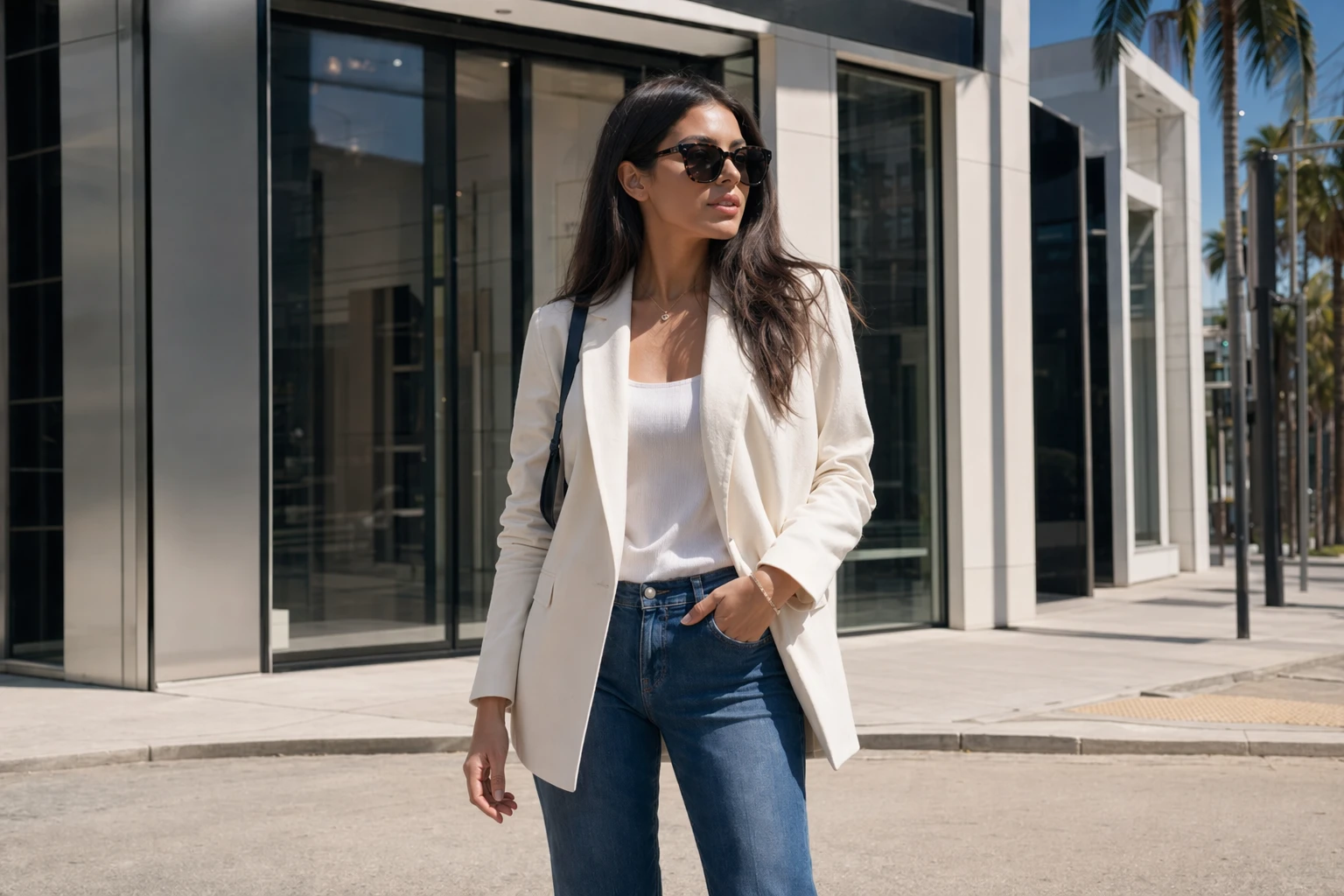

Ein Passant ragt in die Ecke eines ansonsten gelungenen Fotos. Solche Randbereiche lassen sich schnell bereinigen, weil der Hintergrund daneben unberührt ist.
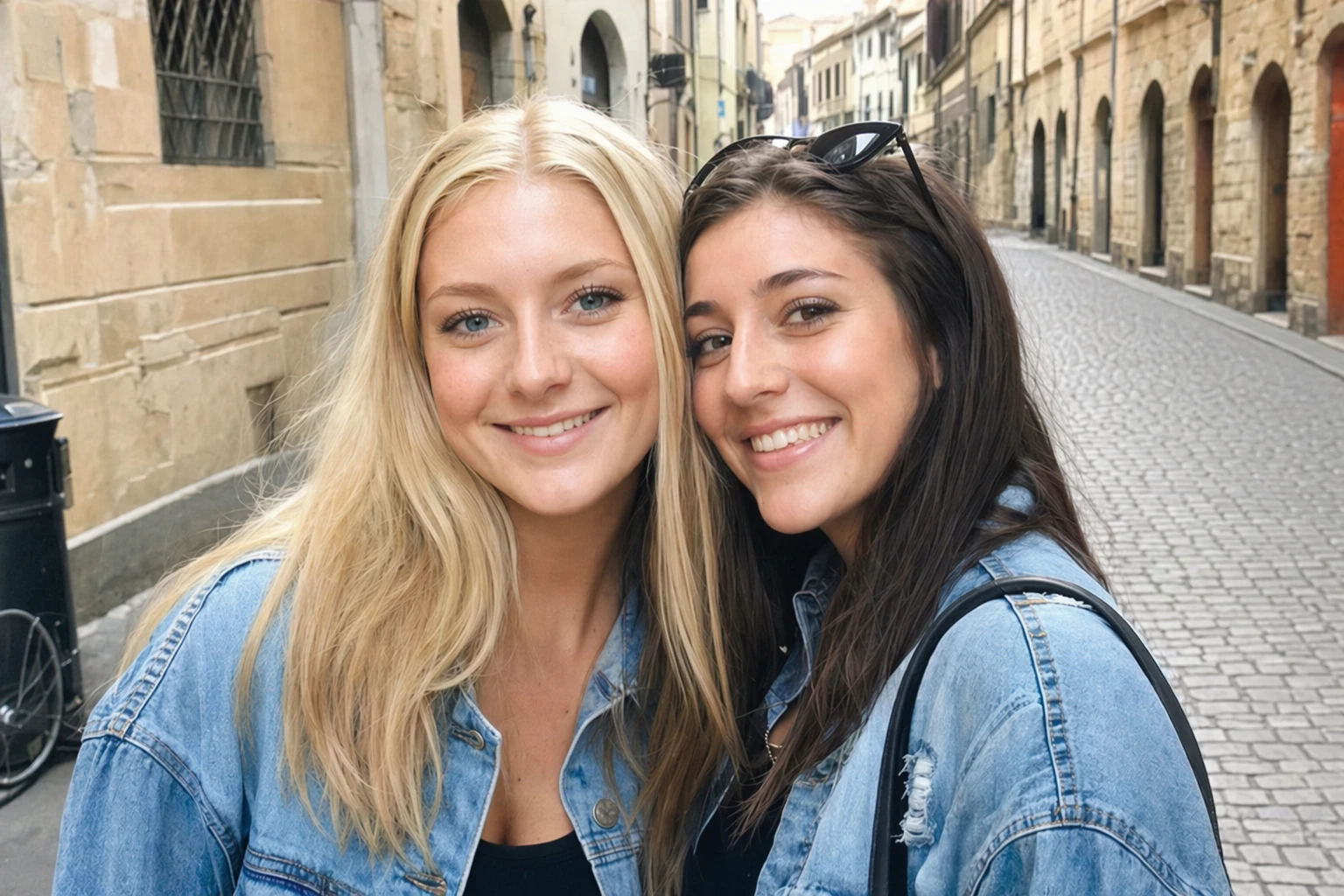
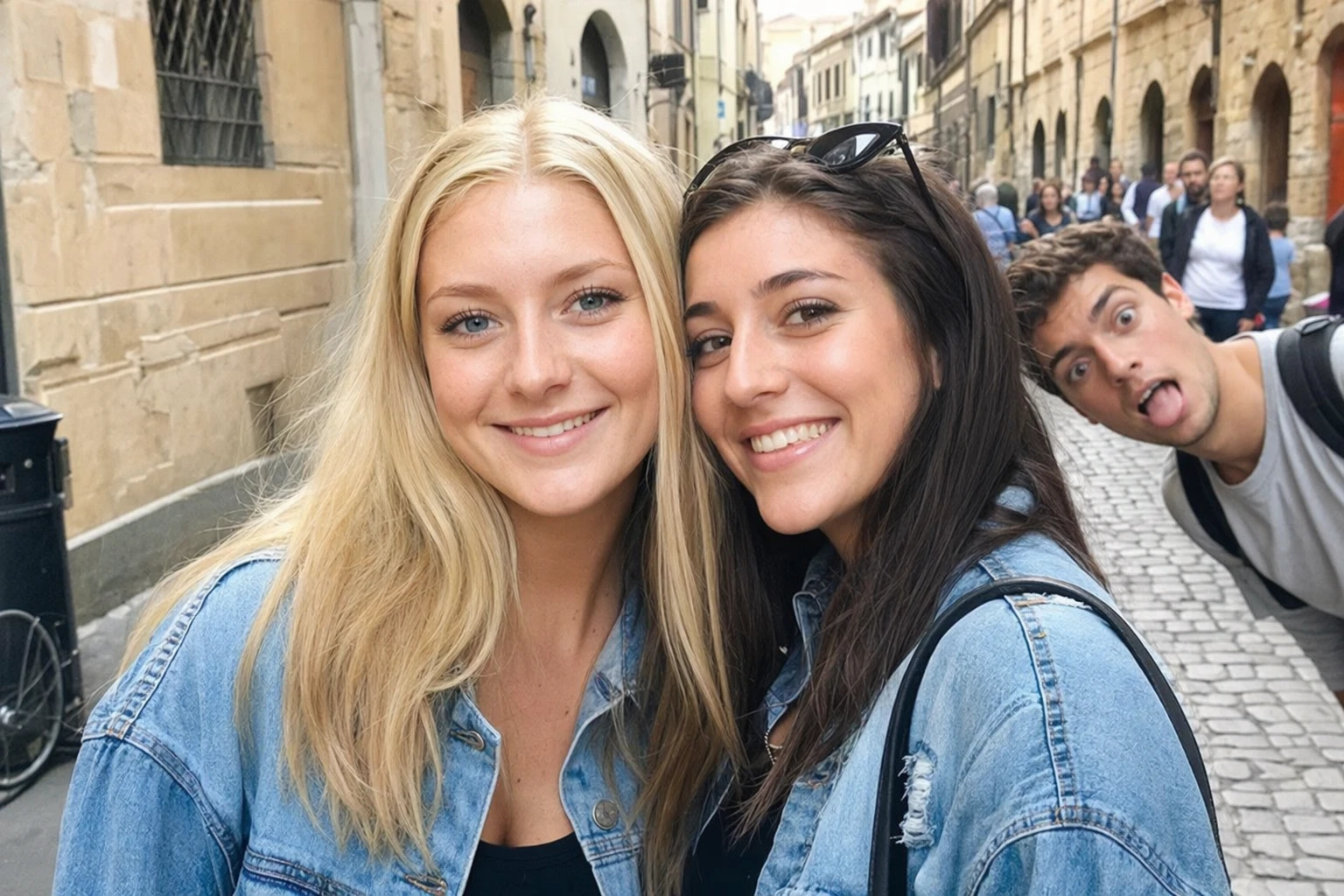
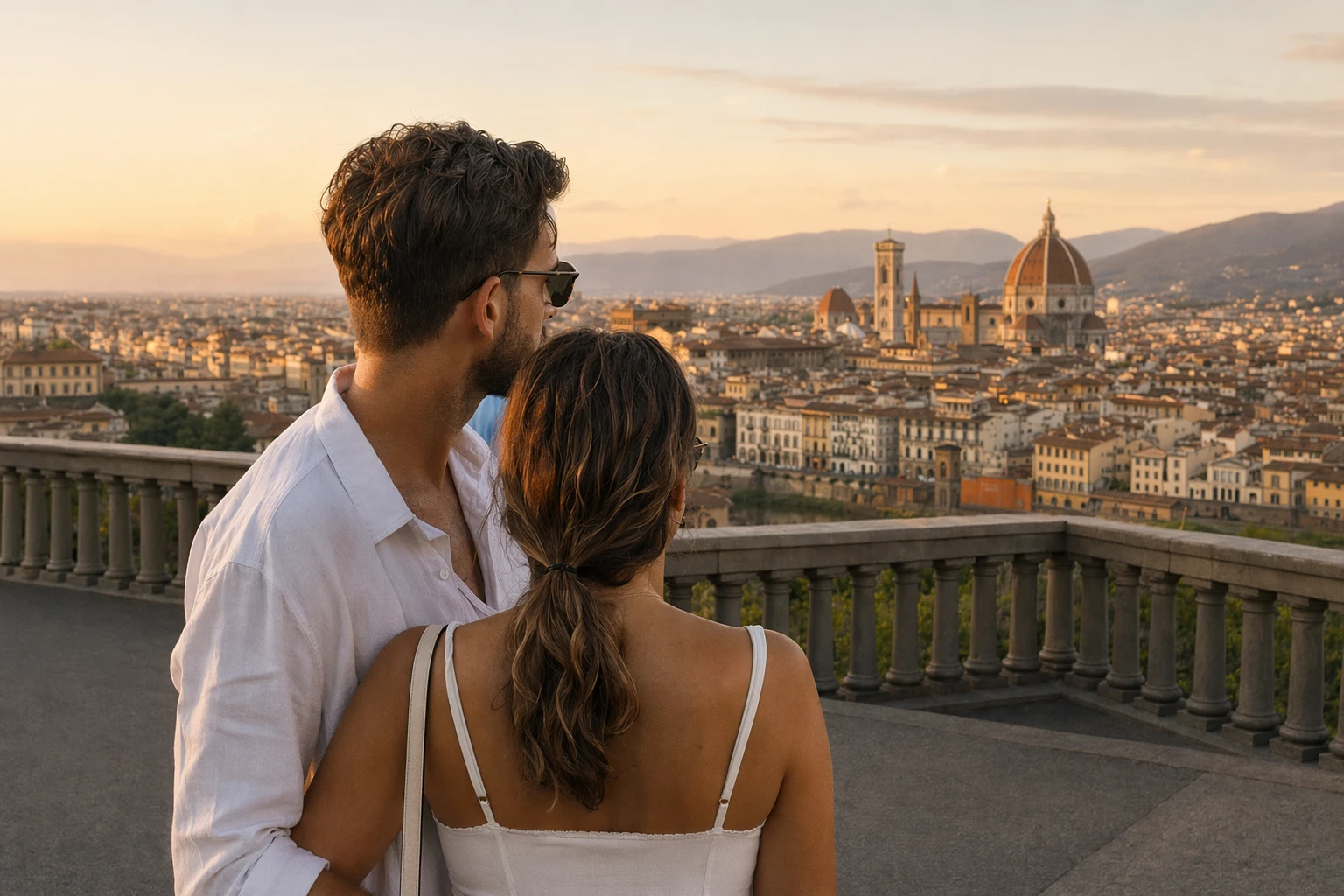
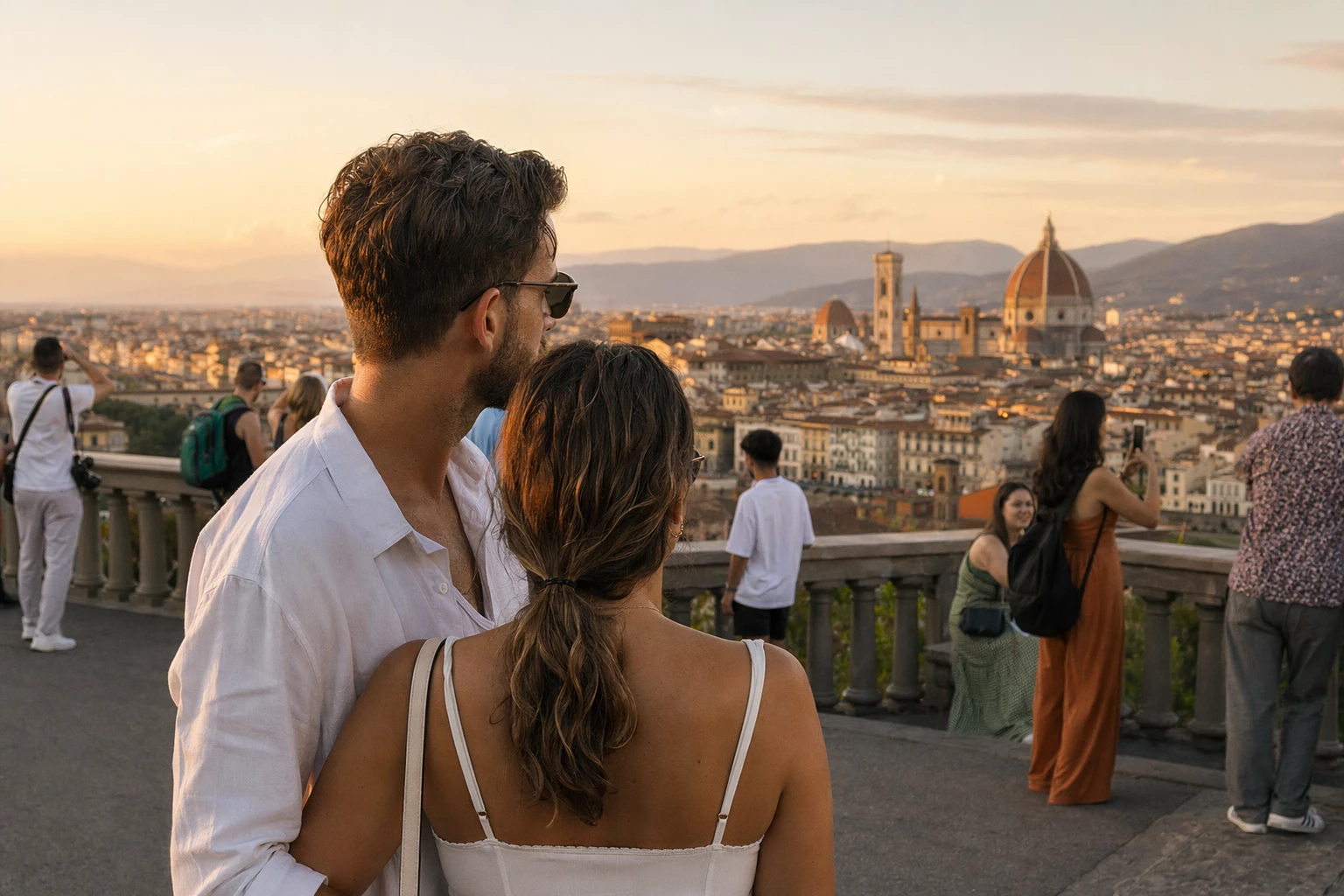
Einige Personen stehen vor einer Reisekulisse. Die Bereinigung gelingt am besten, wenn Sehenswürdigkeit, Straßenbelag oder Wand im Umfeld weitergeführt werden.
Was dieses Tool weniger gut kann
Dichte, überlappende Menschenmengen
Wenn mehrere Personen eng nebeneinander stehen, gibt es hinter keiner einzelnen Person genügend sauberen Hintergrund. In dichtem Gedränge können sichtbare Unschärfen entstehen.
Personen direkt am Hauptmotiv
Berührt der Arm oder die Schulter eines Passanten Ihr Hauptmotiv, kann die KI die Kante nur schwer rekonstruieren. Ein Abstand zwischen beiden verbessert das Ergebnis.
Komplexe oder bewegte Hintergründe
Wasser, Blattwerk oder gemusterte Menschenmengen bieten weniger klare Texturen als eine schlichte Wand oder ein offener Himmel.
Inhalte, an denen Sie keine Rechte haben
Das Entfernen einer Person überträgt keine Bildrechte. Verwenden Sie nur eigene Dateien oder Bilder, für die Sie die Zustimmung des Rechteinhabers haben.
Fragen zum Entfernen von Personen aus Fotos
Antworten zu Qualität, Datenschutz und Kosten, wenn Sie Personen mit diesem KI-Tool aus Fotos entfernen.
Foto bereinigen oder weitere Tools entdecken
Entfernen Sie hier Personen aus einem Foto oder öffnen Sie das Tool für andere störende Hintergrundobjekte. Alle Bearbeitungswerkzeuge finden Sie außerdem an einem Ort.