
무료 편집 앱으로 내보낸 영상 한쪽에 커다란 로고가 박혀 있습니다. 아니면 직접 찍은 영상의 원본을 잃어버려서 도장이 찍힌 버전만 남았을 수도 있습니다. 어느 쪽이든 궁금한 것은 같습니다. 화질을 망치지 않고 동영상 워터마크를 제거하려면 어떻게 해야 할까요?
이 가이드에서는 가장 많이 쓰는 네 가지 방법을 비교하고, 각각 어디서 한계가 나타나는지 짚은 뒤, AI를 쓰는 방법을 단계별로 안내합니다. 먼저 알아 두실 점이 있습니다. ProRemover의 동영상에는 무료 체험이 없습니다. 클립 업로드와 선택 영역 조정은 무료지만, 처리에는 클립당 20크레딧이 필요합니다. 가입, 결제, 카드 등록이 모두 필요 없는 무료 체험은 이미지에만 해당하며, 로그인하면 5크레딧을 드립니다.
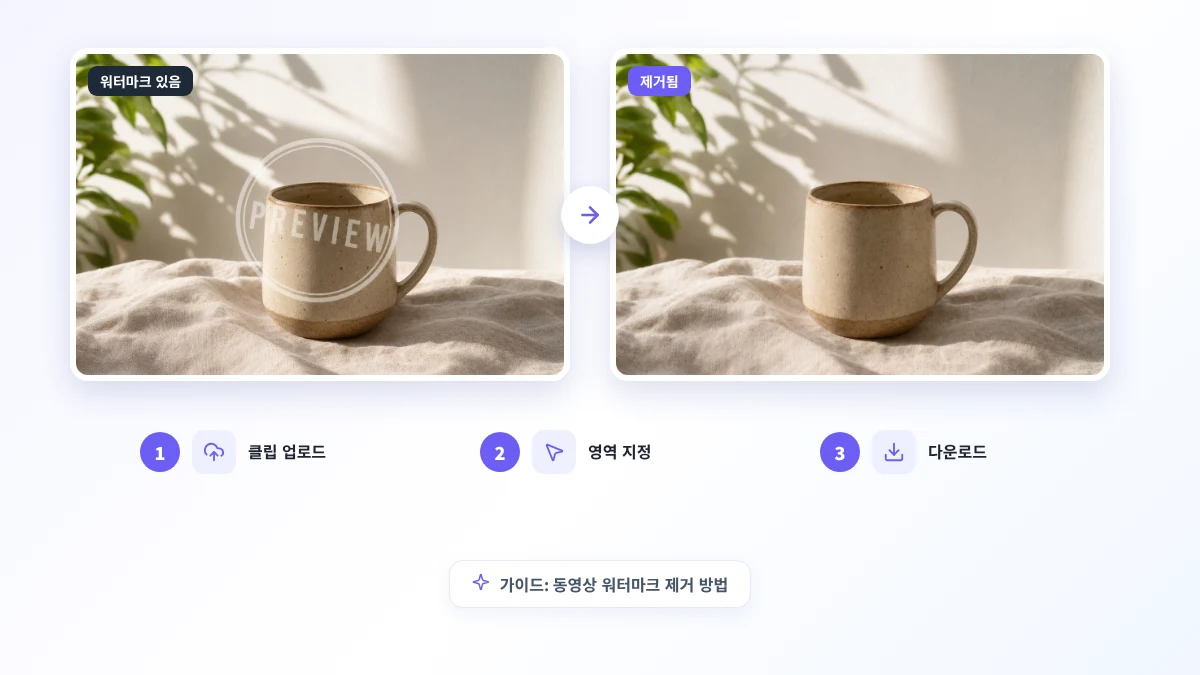
동영상에 워터마크가 붙는 이유
워터마크는 대체로 다음 세 가지 역할을 합니다.
- 저작자 표시. 누가 만든 영상인지 알리고, 출처 없이 퍼 가는 것을 막습니다.
- 홍보. 앱과 무료 편집 프로그램은 내보내기마다 자사 로고를 넣어, 공유된 영상이 곧 홍보가 되게 합니다.
- 체험판 제한. 유료 프로그램 중에는 무료로 내보낼 수 있지만 큰 표시가 들어가고, 라이선스를 구매해야 사라지는 경우가 많습니다.
지워도 되는지는 영상의 주인이 누구인지에 달려 있습니다. 본인의 영상이거나, 제작자의 명시적인 허락이 있거나, 퍼블릭 도메인 저작물이라면 문제가 없습니다. 그 밖의 경우에는 먼저 해당하는 저작권 규정을 확인하세요.
동영상 워터마크의 종류
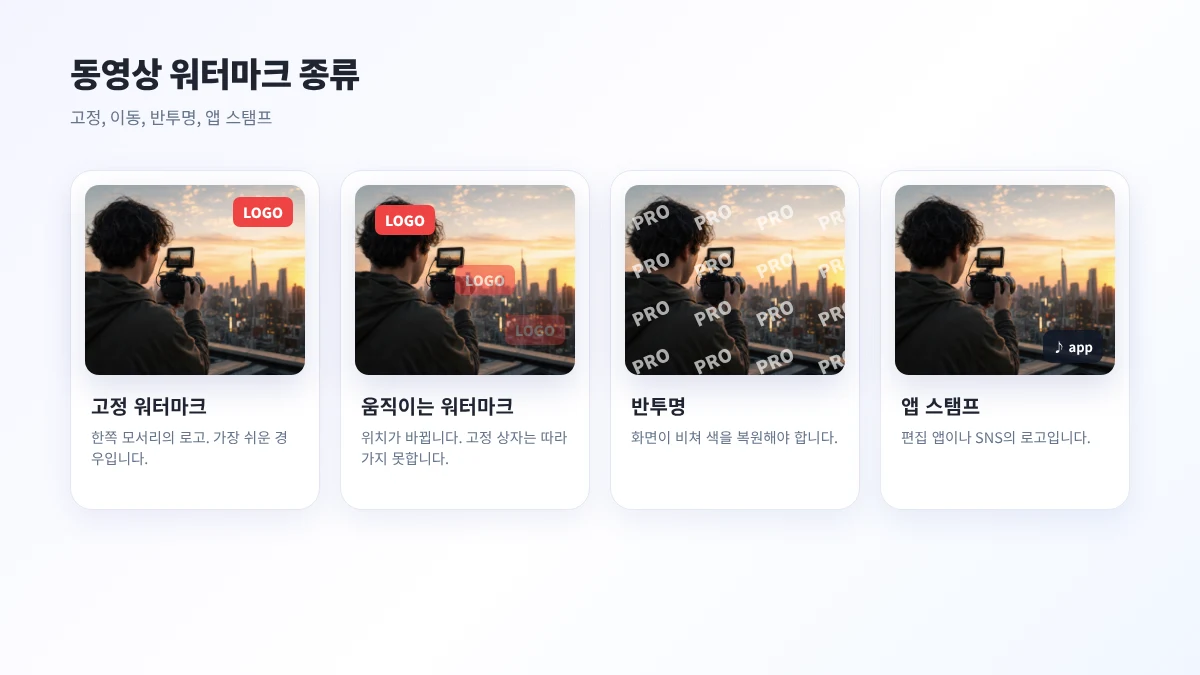
- 고정 워터마크. 클립 내내 같은 모서리에 있는 로고입니다. 가장 쉬운 경우입니다.
- 움직이는 워터마크. 숏폼 플랫폼에서 흔한 유형으로, 잘라 내지 못하도록 몇 초마다 다른 모서리로 옮겨 갑니다.
- 반투명 워터마크. 뒤의 화면이 비쳐 보이지만, AI가 그 아래의 색을 추정해야 합니다.
- 화면 가운데의 큰 워터마크. 영상의 핵심 장면을 가립니다. 어떤 방법이든 까다롭습니다.
자르기, 덮기, 블러, AI 중 무엇이 좋을까요?
| 방법 | 수고 | 결과 | 이럴 때 적합 |
|---|---|---|---|
| 자르기 | 매우 적음 | 화면 일부가 사라짐 | 워터마크가 가장자리에 있을 때 |
| 검은 띠나 내 로고로 덮기 | 적음 | 덧댄 느낌이 남 | 어차피 내 로고를 넣을 때 |
| 블러 | 보통 | 눈에 띄는 얼룩 | 보기 좋은 것보다 속도가 중요할 때 |
| AI 재구성 | 보통~적음 | 배경에 따라 다름 | 화면 구도를 그대로 유지하고 싶을 때 |
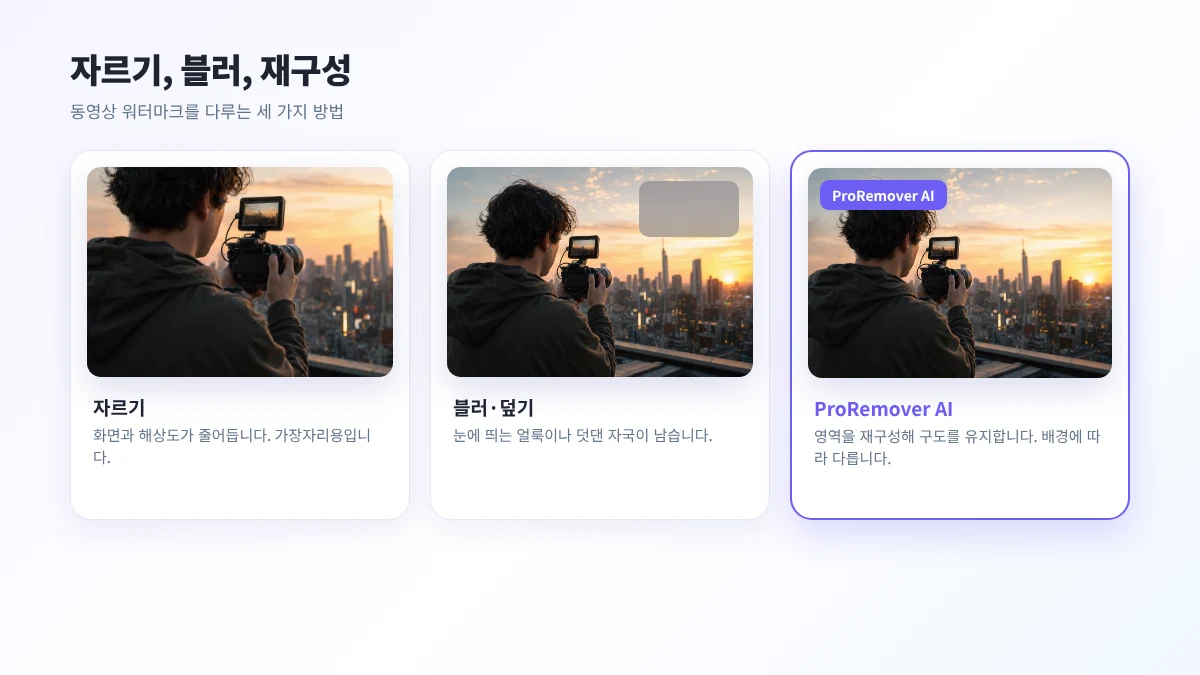
자르기는 화면 비율을 바꿔 로고를 프레임 밖으로 내보내는 방법입니다. 어떤 편집 프로그램에서든 빠르고 무료지만, 화면이 줄어들고 가운데에 있는 워터마크에는 소용이 없습니다.
덮기는 검은 띠나 내 로고를 워터마크 위에 올립니다. 따로 처리할 것은 없지만, 영상이 덧댄 것처럼 보입니다.
블러는 글자를 흐리게 만들지만 회색 얼룩이 남아서 시청자가 바로 알아챕니다.
AI 재구성은 지정한 영역을 주변 픽셀을 바탕으로 프레임마다 다시 그립니다. 동영상 워터마크 제거 도구가 쓰는 방식입니다. 구도는 유지되지만, 결과는 워터마크 뒤에 있던 배경에 따라 달라집니다.
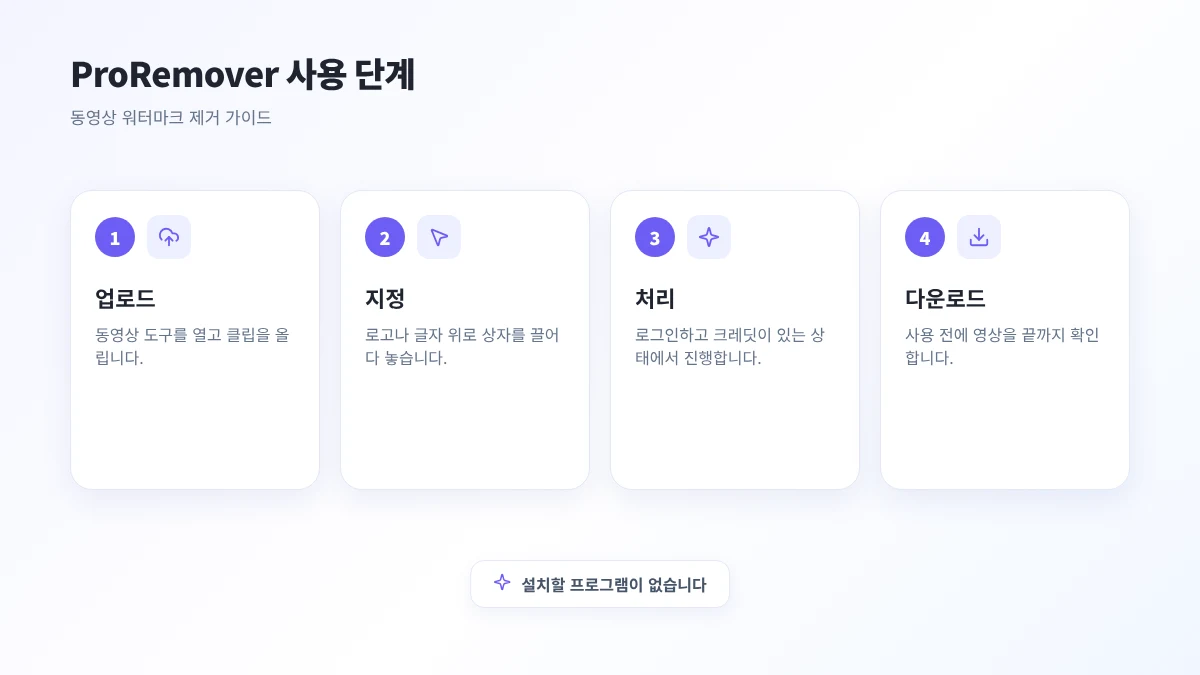
ProRemover 사용 단계
- 클립 업로드. 동영상 워터마크 제거 도구를 열고 최대 500MB의 MP4, MOV, WEBM 파일을 끌어다 놓으세요. 한 번에 클립 하나씩 처리합니다.
- 영역 지정. 로고나 글자 위로 선택 상자를 끌어다 놓습니다. 상자는 고정이며 클립 전체에 적용됩니다.
- 상자 조정. 워터마크 둘레에 작은 여백만 남기세요. 여기까지는 요금이 들지 않습니다.
- 처리 후 다운로드. 로그인한 상태에서 크레딧이 충분해야 합니다(클립당 20). 완성된 파일을 내려받고, 게시하기 전에 영상을 처음부터 끝까지 확인하세요.
더 깔끔하게 만드는 팁
- 가진 것 중 가장 화질이 좋은 파일을 쓰세요. 원본에 정보가 많을수록 AI가 참고할 재료가 늘어납니다.
- 차분한 배경이 유리합니다. 하늘, 벽, 흐릿한 영역은 잘 복원되지만 움직이는 군중은 어렵습니다.
- 상자는 최대한 작게 잡으세요. 상자가 클수록 AI가 프레임마다 만들어 내야 하는 부분이 늘어납니다.
- 움직이는 로고는 주의하세요. 상자는 워터마크를 따라가지 않습니다. 모서리를 옮겨 다니면 나타나는 위치를 모두 지정하고, 결과가 덜 깔끔할 수 있음을 감안하세요.
한계
워터마크가 화면 대부분을 가리거나 원본이 아주 작고 심하게 압축된 경우에는 어떤 도구로도 완벽한 복원이 어렵습니다. 워터마크 아래의 얼굴, 손, 작은 글씨가 가장 어렵고, 정지 화면은 자연스러워 보여도 프레임 사이에서 깜빡임이 생길 수 있습니다. 안정적인 영상 모서리에 있는 고정 로고가 가장 좋은 결과를 냅니다.
요금 안내
ProRemover는 무제한 무료 다운로드를 약속하지 않습니다. 방식은 다음과 같습니다.
- 이미지: 가입, 결제, 카드 등록 없이 한 번 무료로 체험할 수 있습니다. 결과물에는 ProRemover 워터마크가 들어갑니다. 로그인하면 5크레딧을 받고, 이미지 한 장에 5크레딧이 듭니다.
- 동영상: 업로드와 상자 배치는 무료입니다. 처리는 클립당 20크레딧이며 무료 체험은 없습니다.
- 크레딧: 월간 플랜과 만료되지 않는 일회성 패키지(200크레딧 9.90달러)가 있습니다. 최신 요금은 요금 페이지에서 확인하세요.
책임 있게 사용하세요
본인의 자료, 수정 허락을 받은 자료, 퍼블릭 도메인 저작물, 또는 제공처가 실수로 워터마크를 넣은 라이선스 파일만 편집하세요. 워터마크를 지운다고 권리가 넘어오지는 않습니다. 확신이 서지 않으면 게시 전에 권리자나 전문가에게 문의하세요.