
無料の編集アプリで書き出した動画の隅に、大きなロゴが入ってしまった。あるいは自分で撮った動画の元データをなくし、スタンプ入りのものしか残っていない。どちらの場合も知りたいのは同じことでしょう。画質を壊さずに動画のウォーターマークを消すにはどうすればいいのか。
このガイドでは、よく使われる4つの手段を比べ、それぞれがどこでつまずくかを示したうえで、AIを使う方法を手順どおりに説明します。最初にひとつだけお伝えします。ProRemoverの動画には無料お試しがありません。 アップロードと選択枠の調整は無料ですが、処理には1クリップにつき20クレジットが必要です。登録・支払い・カード登録のいずれも不要の無料お試しは画像が対象で、ログインすると5クレジットがもらえます。
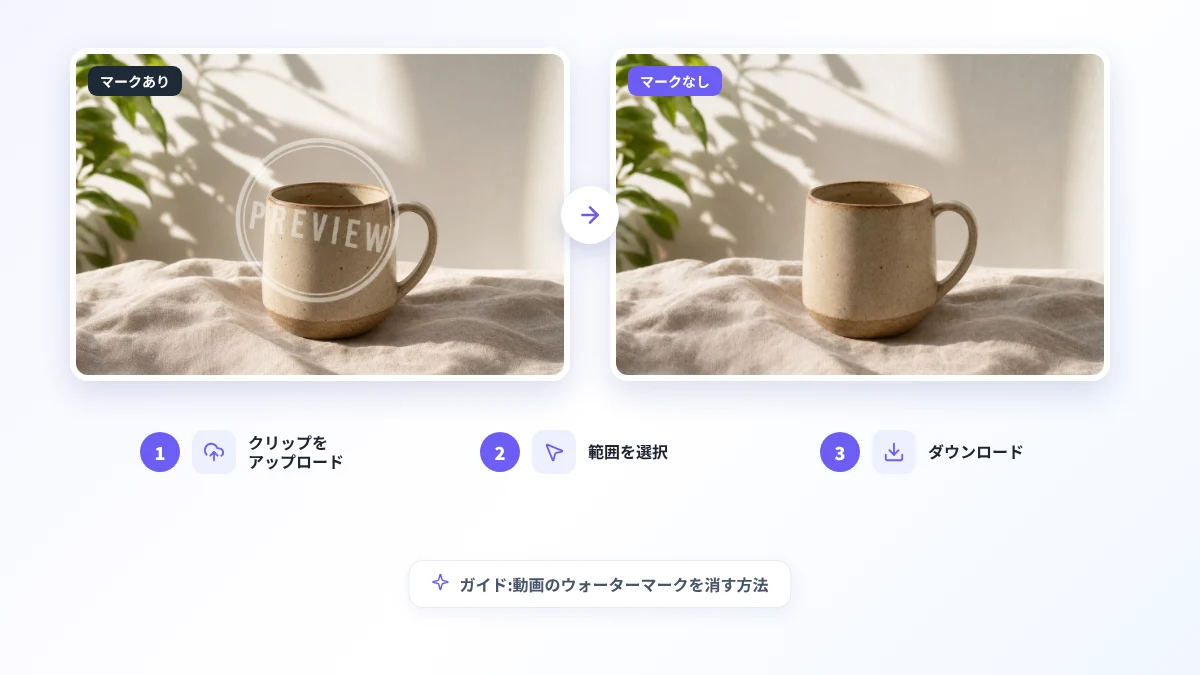
動画にウォーターマークが入る理由
ウォーターマークの役割は、おおむね次の3つです。
- 著作者の表示。 誰が作った映像かを示し、出典を示さない転載を抑えます。
- 宣伝。 アプリや無料の編集ソフトは、書き出すたびに自社ロゴを入れます。共有された動画がそのまま宣伝になるためです。
- 体験版の制限。 有料ソフトの多くは無料でも書き出せますが、大きなマークが入り、ライセンスを購入するまで消えません。
消してよいかどうかは、その動画の持ち主しだいです。自分の素材、制作者の明確な許可がある素材、パブリックドメインの作品であれば問題ありません。それ以外の場合は、まず著作権に関するルールを確認してください。
動画のウォーターマークの種類
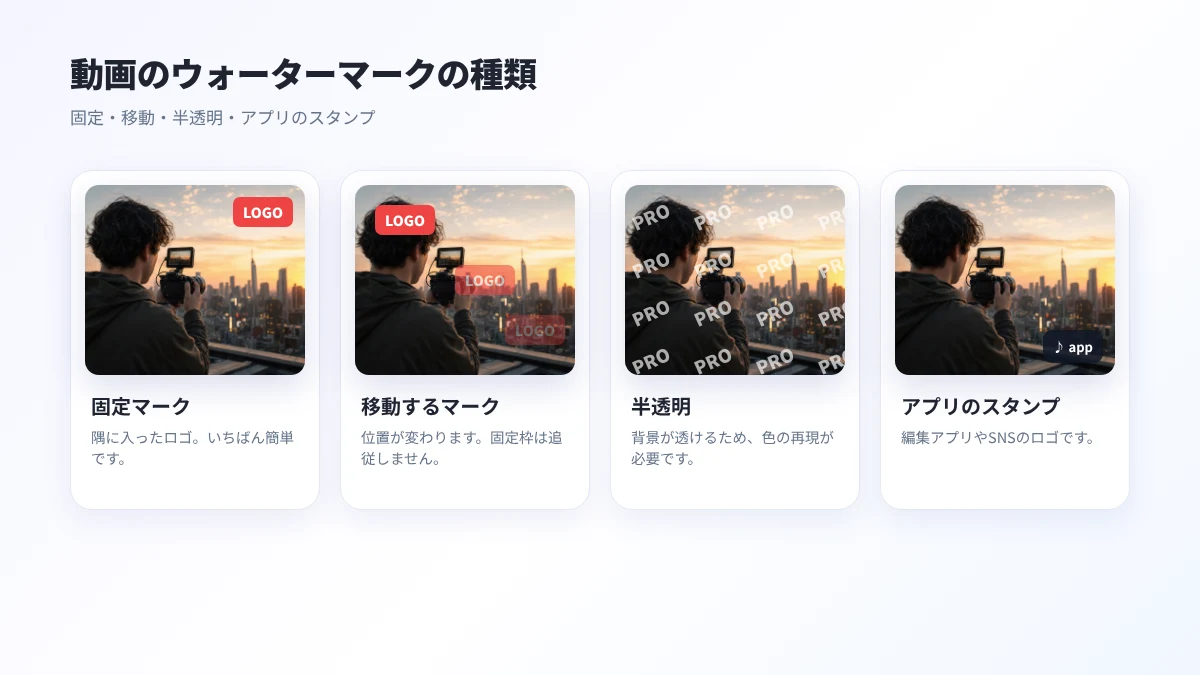
- 固定マーク。 クリップの最初から最後まで同じ隅にあるロゴ。いちばん簡単なケースです。
- 移動するマーク。 短尺動画のプラットフォームでよく見られ、トリミングで消されないよう、数秒ごとに別の隅へ動きます。
- 半透明のマーク。 後ろの映像は見えますが、AIはその下の色を推定する必要があります。
- 画面中央の大きなマーク。 映像の主役を覆ってしまうため、どの方法でも苦戦します。
トリミング・上から隠す・ぼかし・AI、どれを選ぶ?
| 方法 | 手間 | 仕上がり | 向いている場面 |
|---|---|---|---|
| トリミング | とても少ない | 画面の一部が失われる | マークが端ぎりぎりにある |
| 黒帯や自分のロゴで隠す | 少ない | つぎはぎに見える | もともと自分のロゴを入れる予定がある |
| ぼかし | 普通 | 目立つ汚れが残る | 見た目より速さが大事 |
| AIで再構築 | 普通〜少ない | 背景しだい | 画面の構図をそのまま残したい |
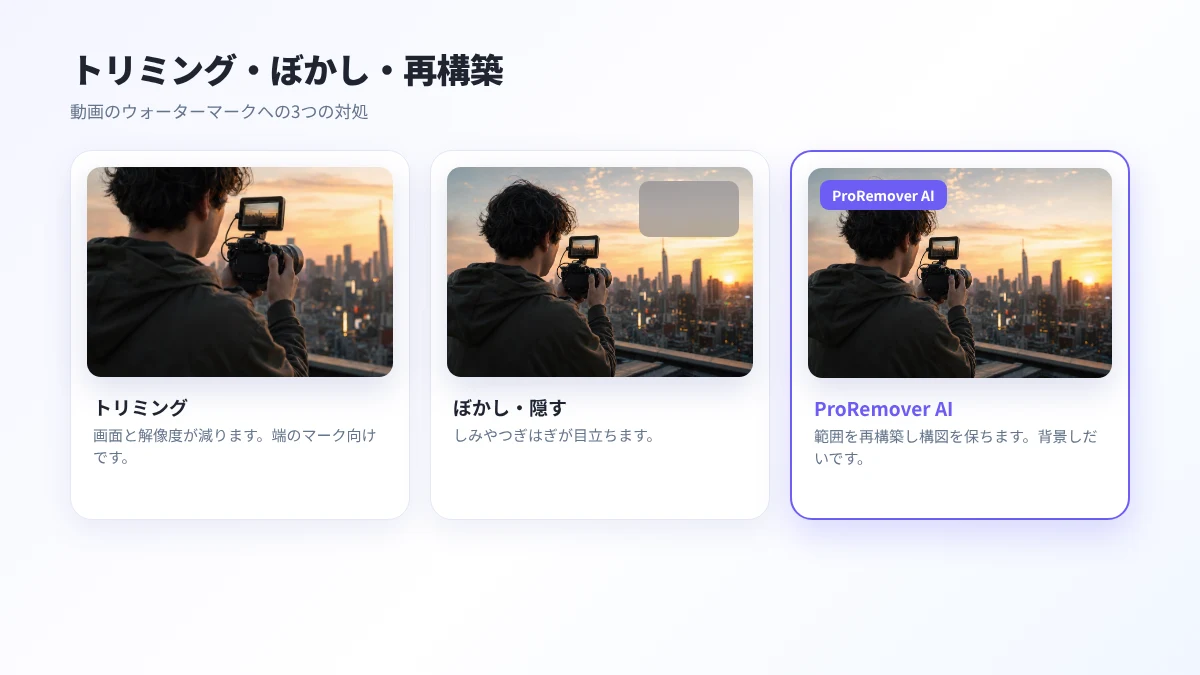
トリミングは画面比率を変えてロゴをフレームの外に出す方法です。どんな編集ソフトでも無料ですばやくできますが、映像が減り、中央のマークには効きません。
上から隠す方法は、黒い帯や自分のロゴを重ねます。処理は不要ですが、動画がつぎはぎだとはっきり分かります。
ぼかしは文字を見えにくくしますが、灰色のしみが残り、視聴者にすぐ気づかれます。
AIによる再構築は、指定した範囲を周囲の画素から各フレームで描き直します。動画のウォーターマーク除去ツールが行っているのがこの方法です。構図は保たれますが、仕上がりはマークの裏にある背景に左右されます。
ProRemoverでの手順
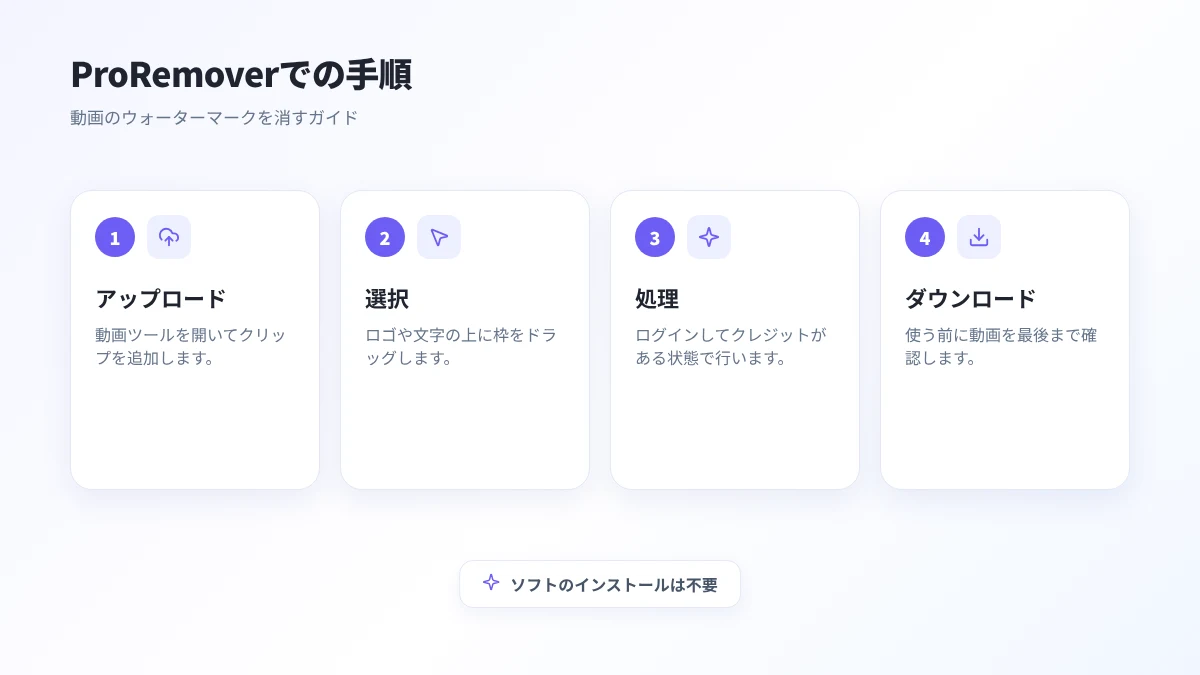
- クリップをアップロード。 動画のウォーターマーク除去ツールを開き、500MBまでのMP4・MOV・WEBMファイルをドロップします。処理できるのは一度に1クリップです。
- 範囲を選択。 ロゴや文字の上に枠をドラッグします。枠は固定で、クリップ全体に適用されます。
- 枠を調整。 マークのまわりに少しだけ余白を残します。ここまでは料金がかかりません。
- 処理してダウンロード。 ログインして、十分なクレジット(1クリップ20)が必要です。できあがったファイルをダウンロードし、公開する前に動画を最後まで再生して確認してください。
きれいに仕上げるコツ
- 手元でいちばん画質の良いファイルを使う。 元の情報が多いほど、AIが参考にできる材料が増えます。
- 落ち着いた背景を選ぶ。 空、壁、ぼけた部分はきれいに再構築できますが、動く人混みは苦手です。
- 枠はできるだけ小さく。 枠が大きいほど、AIがフレームごとに描き足す部分が増えます。
- 動くロゴに注意。 枠はマークに追従しません。隅を移動する場合は現れる位置をすべて選択し、仕上がりが少し荒くなることを承知しておいてください。
できないこと
マークが画面の大半を覆っている場合や、元の動画が極端に小さく圧縮されている場合は、どのツールでも完全な再構築はできません。マークの下にある顔、手、小さな文字はとくに難しく、静止画では自然に見えてもフレーム間でちらつくことがあります。安定した映像の隅にある固定ロゴは、最もきれいに仕上がります。
料金について
ProRemoverは、無制限の無料ダウンロードをうたってはいません。仕組みは次のとおりです。
- 画像: 登録・支払い・カード登録なしで1回無料でお試しできます。結果にはProRemoverのウォーターマークが入ります。ログインすると5クレジットがもらえ、画像1枚は5クレジットです。
- 動画: アップロードと枠の調整は無料です。処理は1クリップ20クレジットで、無料お試しはありません。
- クレジット: 月額プランと、期限のない買い切りパック(200クレジットで9.90ドル)があります。最新の料金は料金ページをご覧ください。
責任をもって使うために
編集してよいのは、自分の素材、変更の許可を得ている素材、パブリックドメインの作品、または提供元が誤ってマークを入れたライセンス素材だけです。ウォーターマークを消しても権利は移りません。迷ったときは、公開する前に権利者か専門家に確認してください。