
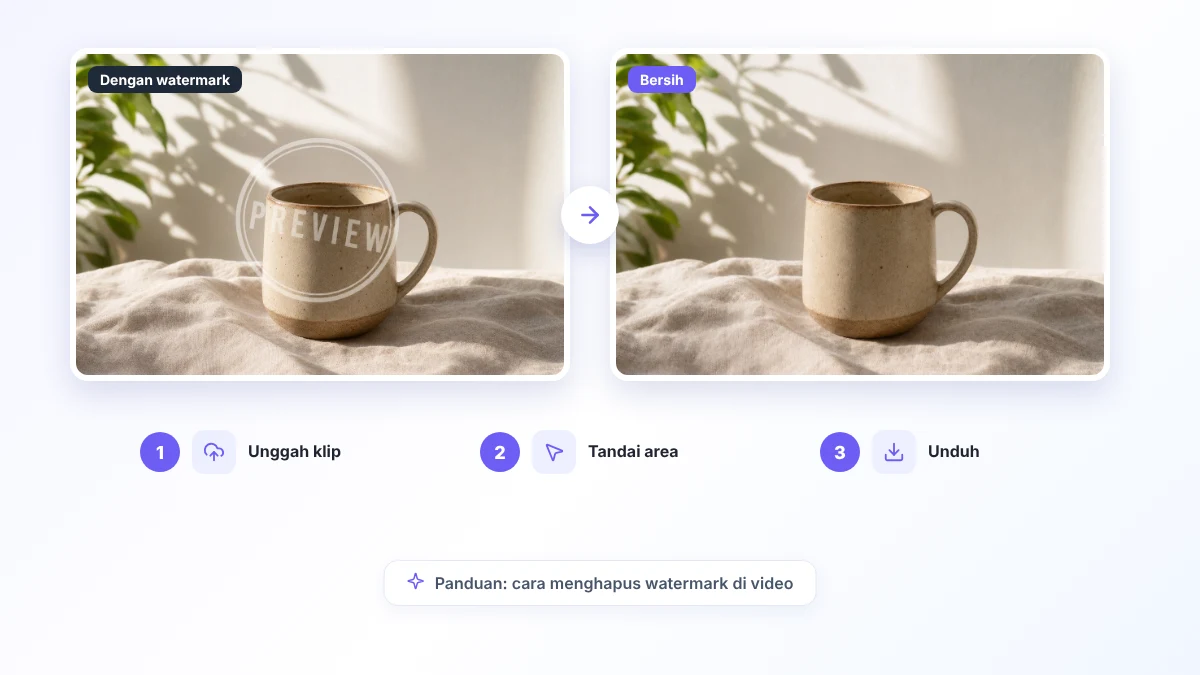
Anda mengekspor klip dari editor gratis, lalu ada logo besar menempel di pojok. Atau file asli video buatan sendiri hilang dan yang tersisa hanya versi yang sudah dibubuhi cap. Dalam kedua kasus, pertanyaannya sama: bagaimana cara menghapus watermark di video tanpa merusak gambarnya?
Panduan ini membandingkan empat metode yang paling sering dipakai, menunjukkan di mana masing-masing gagal, dan menjelaskan jalur AI langkah demi langkah. Satu hal perlu diketahui sejak awal: video tidak punya uji coba gratis di ProRemover. Mengunggah klip dan menempatkan kotak seleksi gratis, tetapi pemrosesannya memakai 20 kredit. Uji coba gratis tanpa daftar, tanpa bayar, dan tanpa kartu berlaku untuk gambar, dan saat masuk ke akun Anda mendapat 5 kredit.
Mengapa video diberi watermark
Watermark biasanya punya salah satu dari tiga fungsi:
- Kepemilikan. Menunjukkan siapa pembuat materi dan mencegah orang mengunggah ulang tanpa menyebut kreditnya.
- Promosi. Aplikasi dan editor gratis menaruh logonya di setiap hasil ekspor supaya setiap video yang dibagikan ikut mempromosikan aplikasinya.
- Versi percobaan. Banyak aplikasi berbayar memperbolehkan ekspor gratis, tetapi dengan tanda besar yang baru hilang setelah membeli lisensi.
Boleh tidaknya Anda menghapus watermark bergantung pada siapa pemilik videonya. Tidak masalah jika materinya milik Anda, jika ada izin tertulis dari pembuatnya, atau jika karya itu berstatus domain publik. Di luar itu, periksa dulu aturan hak cipta yang berlaku bagi Anda.
Jenis-jenis watermark di video
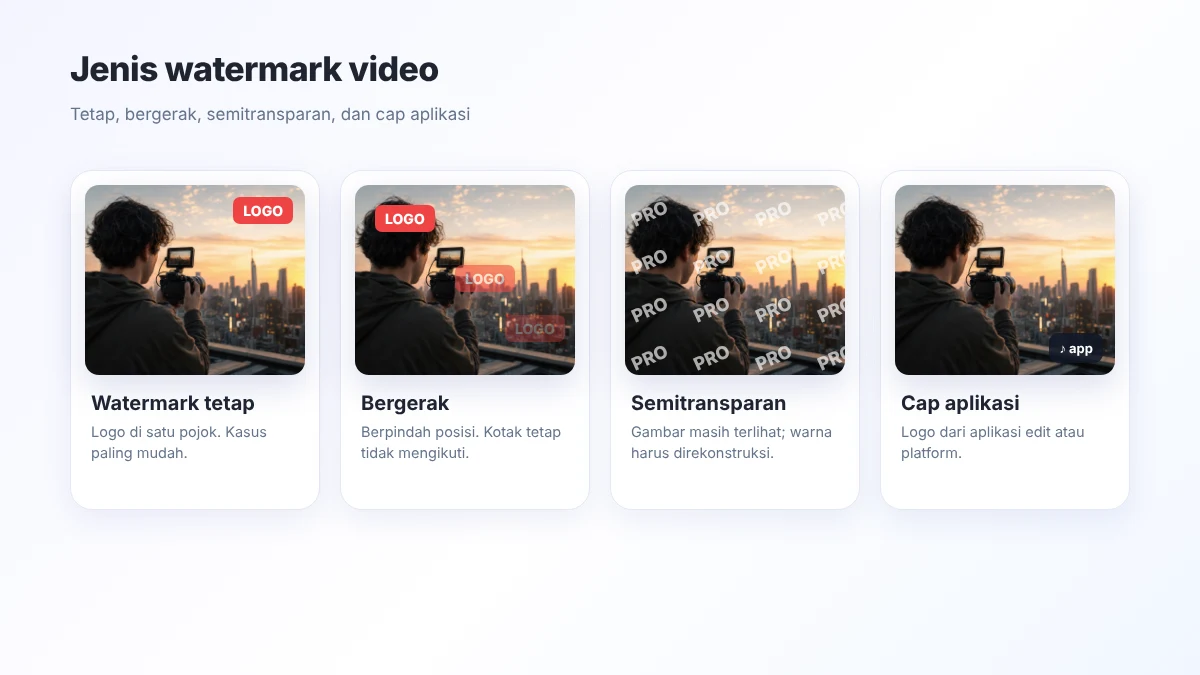
- Watermark tetap. Logo yang diam di satu pojok sepanjang klip. Kasus yang paling mudah.
- Watermark bergerak. Lazim di platform video pendek: logo berpindah sudut setiap beberapa detik agar tidak mudah di-crop.
- Watermark semitransparan. Gambar di belakangnya masih terlihat, tetapi AI harus menebak warna di bawahnya.
- Watermark besar di tengah. Menutupi adegan utama. Semua metode kesulitan di sini.
Crop, tutup, blur, atau AI?
| Metode | Usaha | Hasil | Cocok jika… |
|---|---|---|---|
| Crop | sangat kecil | sebagian frame hilang | watermark ada di tepi paling luar |
| Menutup dengan kotak atau logo sendiri | kecil | terlihat ditambal | Anda memang mau memasang logo sendiri |
| Blur | sedang | noda yang menarik perhatian | kecepatan lebih penting dari tampilan |
| Rekonstruksi AI | sedang hingga kecil | tergantung latar | Anda ingin framing tetap utuh |
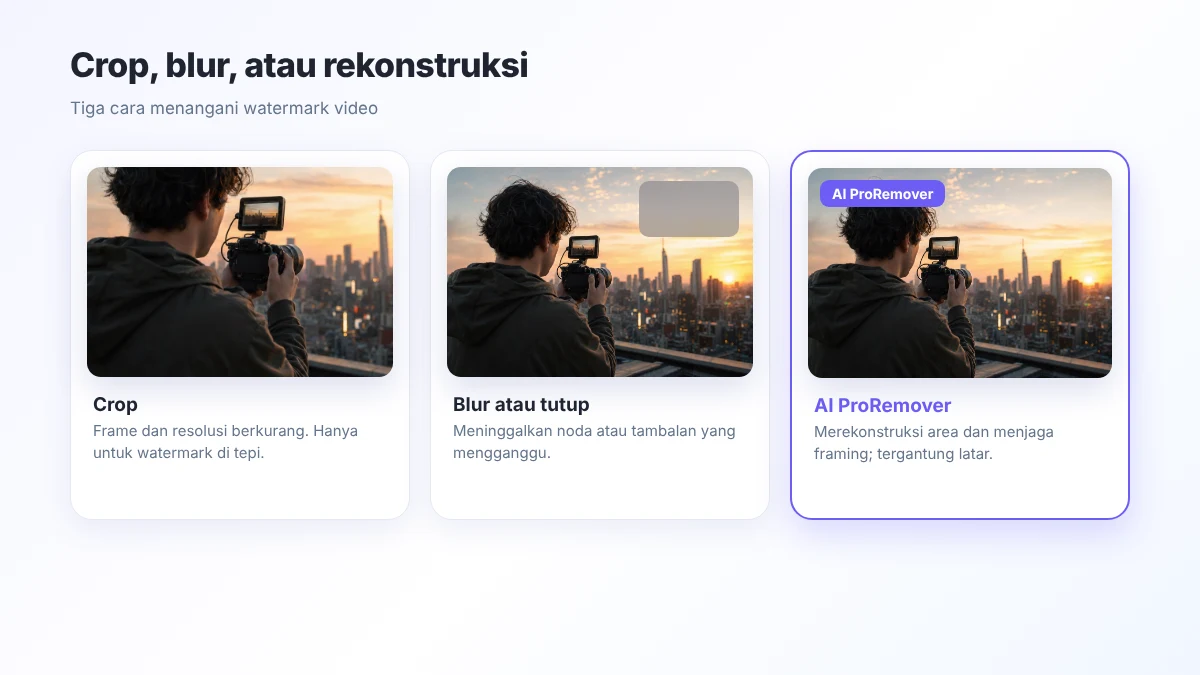
Crop mengubah rasio gambar sehingga logo berada di luar frame. Cepat dan gratis di editor apa pun, tetapi bagian gambar ikut hilang, dan tidak berguna kalau watermark ada di tengah.
Menutup berarti menaruh kotak hitam atau logo Anda sendiri di atas watermark. Tidak ada proses apa pun, tetapi videonya jelas terlihat ditambal.
Blur menyamarkan tulisan, namun meninggalkan noda abu-abu yang langsung diperhatikan penonton.
Rekonstruksi AI membangun ulang area yang ditandai di setiap frame dari piksel di sekitarnya. Inilah yang dilakukan alat penghapus watermark kami. Framing tetap terjaga, tetapi hasilnya bergantung pada latar di balik watermark.
Langkah demi langkah dengan ProRemover
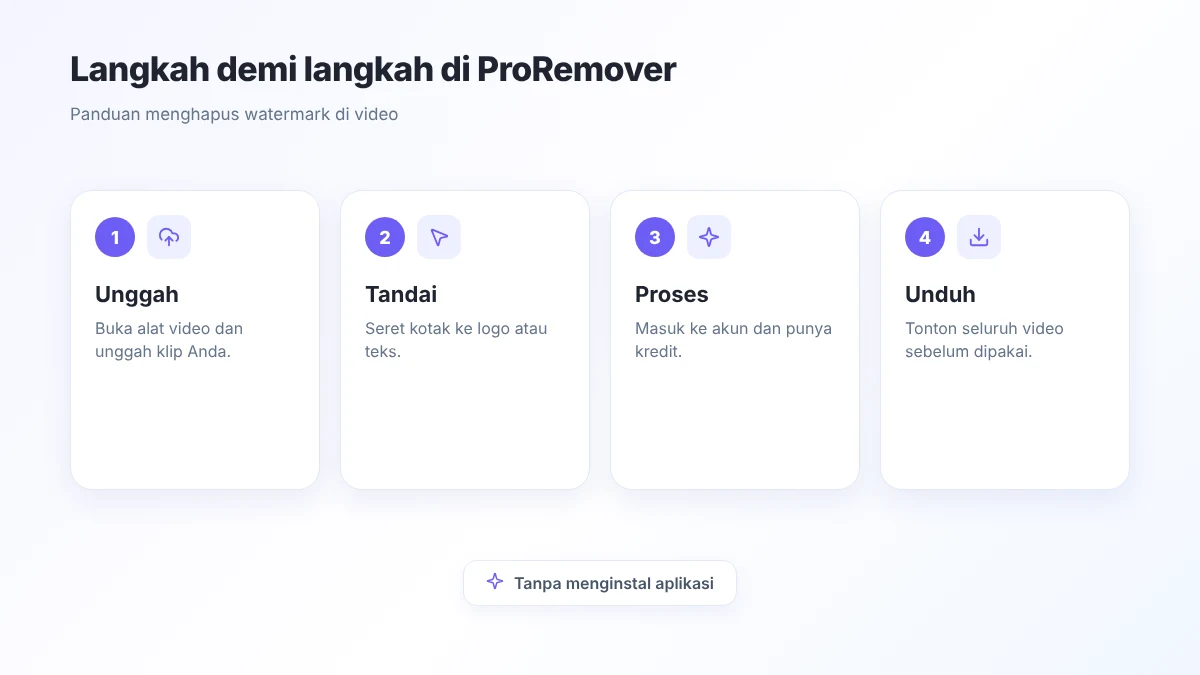
- Unggah klip. Buka alatnya lalu seret file MP4, MOV, atau WEBM berukuran maksimal 500 MB ke tab video. Satu klip per proses.
- Tandai area. Seret kotak ke atas logo atau teks. Kotaknya tetap dan berlaku untuk seluruh klip.
- Sesuaikan kotak. Sisakan margin kecil di sekeliling watermark, jangan berlebihan. Sampai tahap ini belum ada biaya.
- Proses dan unduh. Anda harus masuk ke akun dan memiliki kredit yang cukup (20 per klip). Unduh file hasilnya dan tonton seluruh video sebelum dipublikasikan.
Tips supaya hasilnya lebih bersih
- Pakai file terbaik yang Anda punya. Semakin banyak detail di sumbernya, semakin banyak yang bisa dicontoh AI.
- Pilih latar yang tenang. Langit, dinding, dan area buram mudah direkonstruksi; kerumunan yang bergerak sulit.
- Buat kotak seketat mungkin. Makin besar kotaknya, makin banyak yang harus dikarang AI di setiap frame.
- Waspadai logo yang bergerak. Kotak tidak mengikuti watermark. Kalau berpindah sudut, tandai setiap posisinya dan terima bahwa hasilnya kurang bersih.
Batasan yang perlu diketahui
Jika watermark menutupi sebagian besar layar, atau sumbernya sangat kecil dan terkompresi berat, tidak ada alat yang bisa merekonstruksi dengan sempurna. Wajah, tangan, dan tulisan kecil di bawah watermark adalah area tersulit, dan bisa muncul kedipan antar-frame meski satu gambar diam tampak bagus. Logo tetap di pojok pada rekaman yang stabil memberi hasil terbaik.
Harga yang jelas
ProRemover tidak menjanjikan unduhan gratis tanpa batas. Begini cara kerjanya:
- Gambar: satu uji coba gratis tanpa daftar, tanpa bayar, dan tanpa kartu. Hasilnya berwatermark ProRemover. Saat masuk ke akun Anda mendapat 5 kredit, dan satu gambar memakai 5 kredit.
- Video: mengunggah dan menempatkan kotak gratis. Pemrosesan memakai 20 kredit per klip, tanpa uji coba gratis.
- Kredit: paket bulanan dan paket sekali beli yang tidak kedaluwarsa (200 kredit seharga $9,90). Harga terbaru ada di halaman harga.
Gunakan dengan bertanggung jawab
Edit hanya materi milik Anda, materi yang sudah diizinkan untuk diubah, karya domain publik, atau file berlisensi yang tanpa sengaja diberi watermark oleh penyedianya. Menghapus watermark tidak memindahkan hak apa pun. Jika ragu, tanyakan kepada pemegang hak atau penasihat hukum sebelum mempublikasikannya.