
Hapus Orang dari Foto Online
Unggah foto dan hapus orang yang tidak diinginkan tanpa memasang editor. Alat ini cocok untuk orang asing di latar belakang, penyusup di tepi bingkai, dan kelompok kecil di belakang subjek utama.
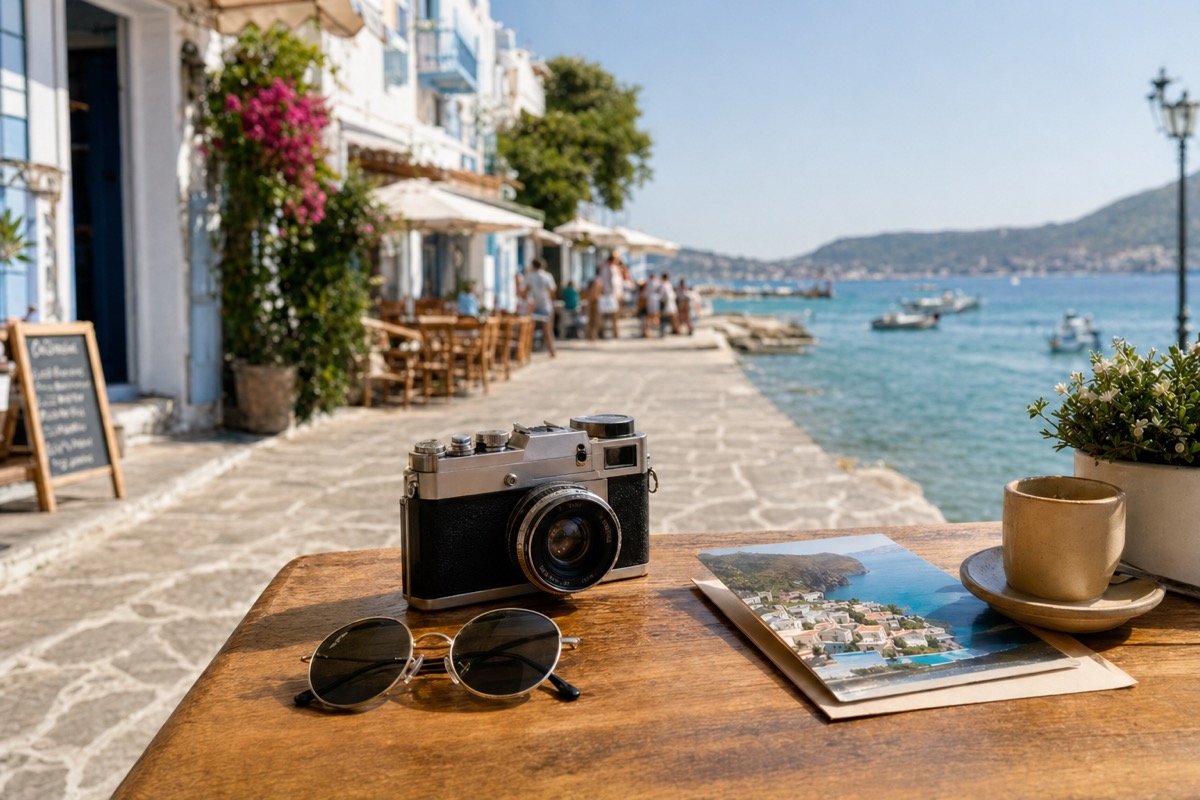
Supported formats: png jpg jpeg webp bmp
Tempat orang yang tidak diinginkan biasanya muncul
Foto perjalanan dan tempat wisata
Ini cara cepat untuk menghapus orang asing dari foto di alun-alun atau tempat melihat pemandangan. Mereka biasanya berada di depan jalan, langit, atau dinding yang teksturnya mudah dilanjutkan oleh AI.
Orang yang masuk di tepi foto
Orang asing yang masuk ke bingkai di saat terakhir dapat merusak foto yang bagus. Tandai mereka saat berada di depan permukaan polos atau latar sederhana.
Kelompok kecil di belakang subjek
Dua atau tiga orang yang berdiri agak jauh biasanya mudah dihapus jika latarnya tidak ramai. Kerumunan padat lebih sulit; tandai orang satu per satu agar subjek utama tetap utuh.
Potret dengan gangguan di latar belakang
Orang yang terlihat di latar potret biasanya berada di depan rumput, dinding, atau bokeh buram. Hapus mereka agar fokus tetap pada subjek tanpa mengubah bagian foto lainnya.
Cara menghapus orang dari foto dalam tiga langkah
Seluruh proses berjalan di browser, tanpa perlu memasang aplikasi atau mengelola file proyek.
Unggah gambar Anda
Pilih file JPG, PNG, atau WEBP dari komputer atau ponsel. Pratinjau terbuka dalam resolusi penuh agar Anda dapat melihat posisi setiap orang sebelum mulai mengedit.
Tandai orangnya
Sapukan kuas pada orang atau kelompok yang ingin dihapus. Jaga seleksi tetap dekat dengan tubuh: semakin sedikit detail sekitar yang ikut tertandai, semakin sedikit bagian yang perlu dibuat ulang oleh model.
Periksa dan unduh
AI membangun ulang area yang dipilih dari latar di sekitarnya. Periksa hasil dalam ukuran penuh, tandai kembali jika masih ada bekas, lalu unduh foto yang sudah dibersihkan.
Contoh sebelum dan sesudah
Bandingkan contoh realistis sebelum dan sesudah: satu orang yang lewat, orang di tepi bingkai, dan wisatawan di latar belakang.
Seseorang berjalan di atas trotoar polos. Area yang dibangun ulang melanjutkan tekstur permukaan, salah satu kasus paling cocok untuk alat ini.


Orang yang muncul di sudut foto yang bagus. Detail di tepi seperti ini mudah dibersihkan karena latar di sebelahnya masih utuh.
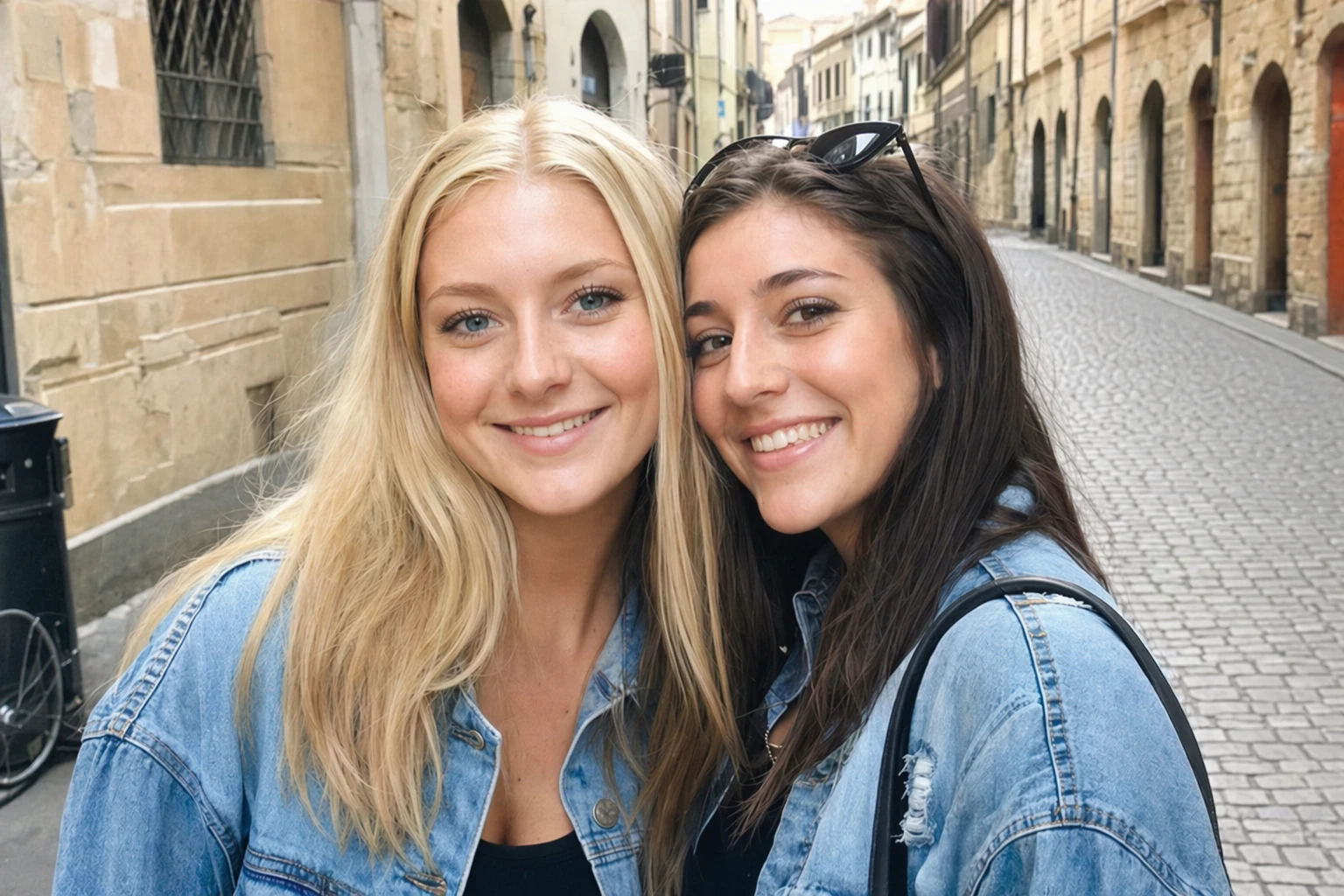
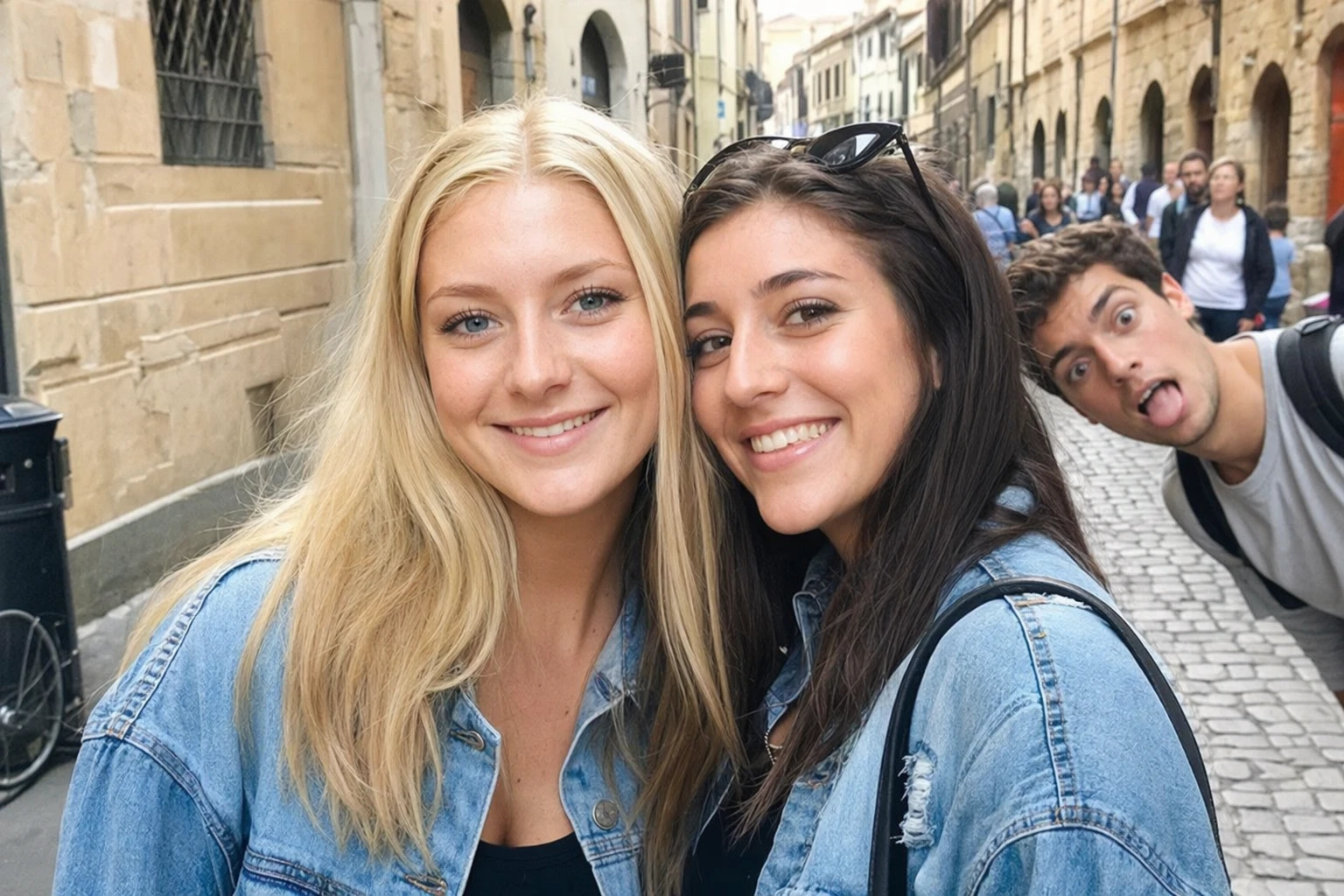
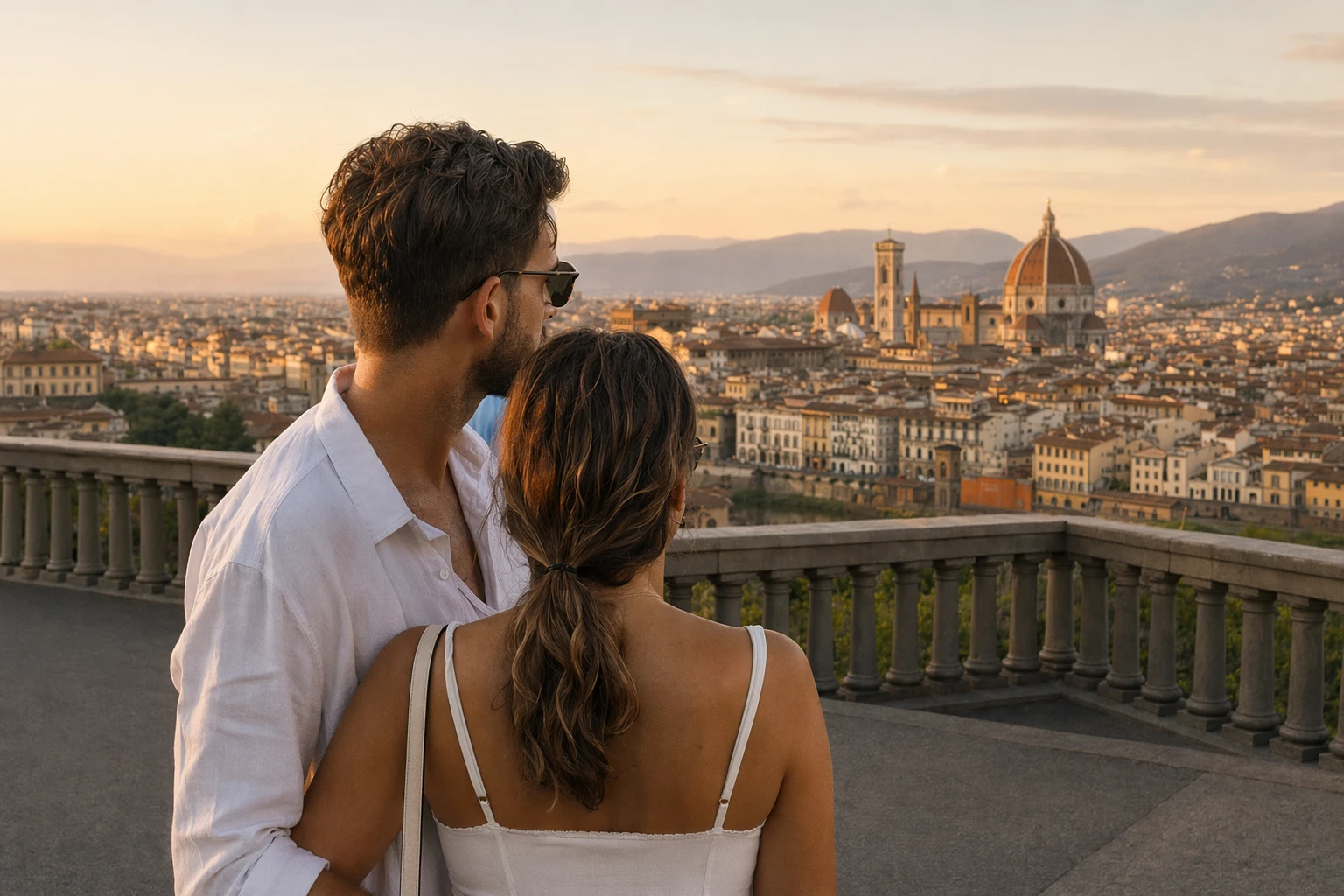
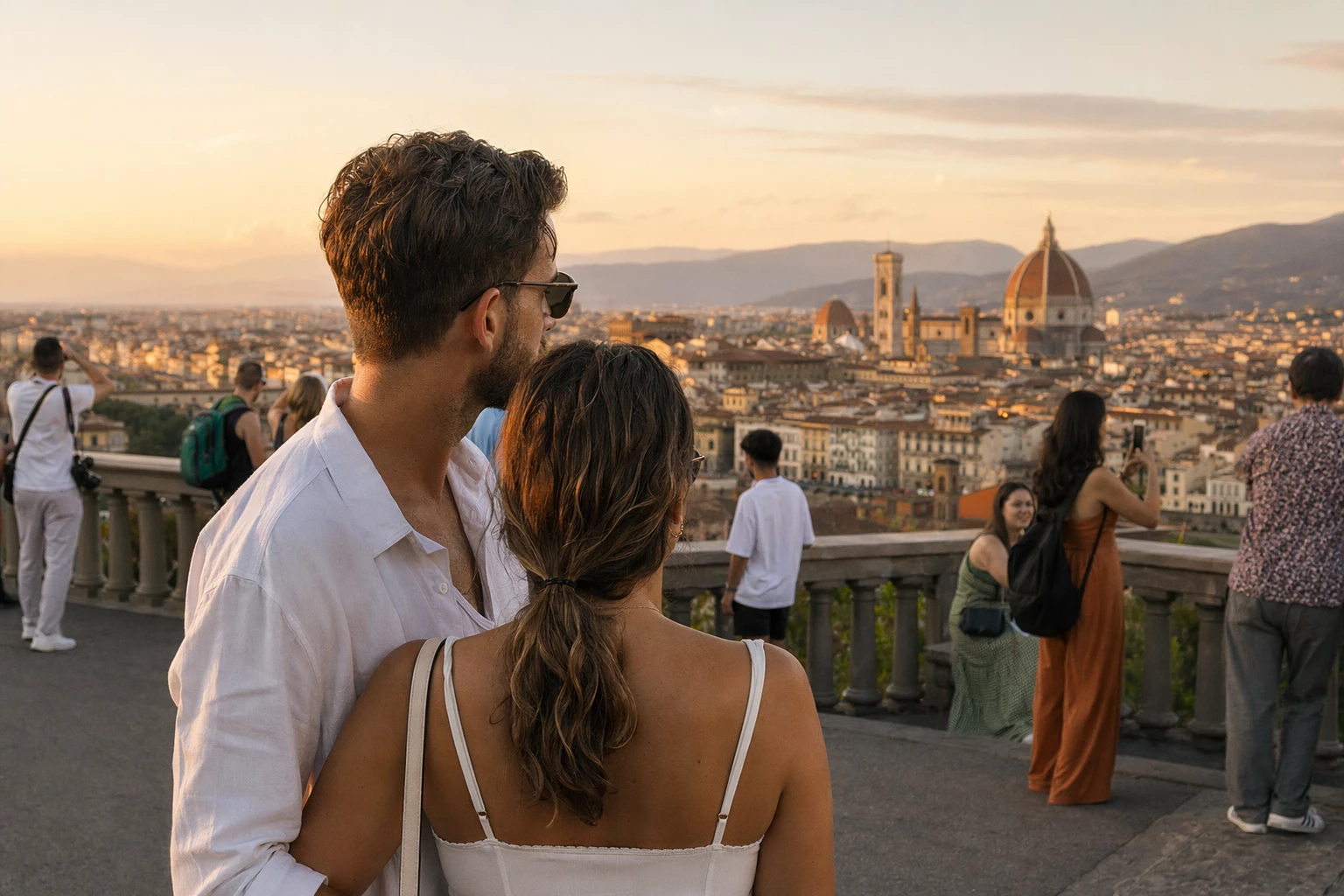
Beberapa orang berdiri di depan pemandangan wisata. Hasil terbaik didapat saat bentuk bangunan, jalan, atau dinding terlihat berlanjut di sekeliling mereka.
Hal yang sulit ditangani oleh alat ini
Kerumunan padat yang saling menutupi
Saat beberapa orang berdempetan, tidak ada latar bersih di belakang satu orang pun untuk dijadikan contoh. Hasil pada kerumunan padat dapat terlihat kabur.
Orang yang bersentuhan dengan subjek utama
Jika lengan atau bahu orang asing menutupi subjek utama, model sulit memperkirakan tepinya dengan tepat. Hasil akan lebih baik jika ada jarak di antara keduanya.
Latar yang rumit atau bergerak
Air, dedaunan, atau kerumunan berpola memberikan tekstur yang lebih sulit dilanjutkan daripada dinding polos atau langit terbuka.
Konten yang bukan milik Anda
Menghapus seseorang dari foto tidak memindahkan hak atas gambar tersebut. Gunakan hanya file milik Anda atau gambar yang boleh Anda edit.
Pertanyaan tentang menghapus orang dari foto
Jawaban praktis tentang kualitas, privasi, dan biaya saat menggunakan AI untuk menghapus orang dari foto.
Bersihkan foto atau jelajahi alat lainnya
Tetap di sini untuk menghapus orang dari foto, atau buka alat penghapus objek untuk membersihkan elemen lain di latar. Anda juga dapat membandingkan semua alat edit di satu tempat.