
Supprimer des personnes des photos en ligne
Importez une photo et supprimez les personnes indésirables sans installer de logiciel. L’outil convient aux passants en arrière-plan, aux photobombeurs sur le bord du cadre et aux petits groupes derrière votre sujet principal.
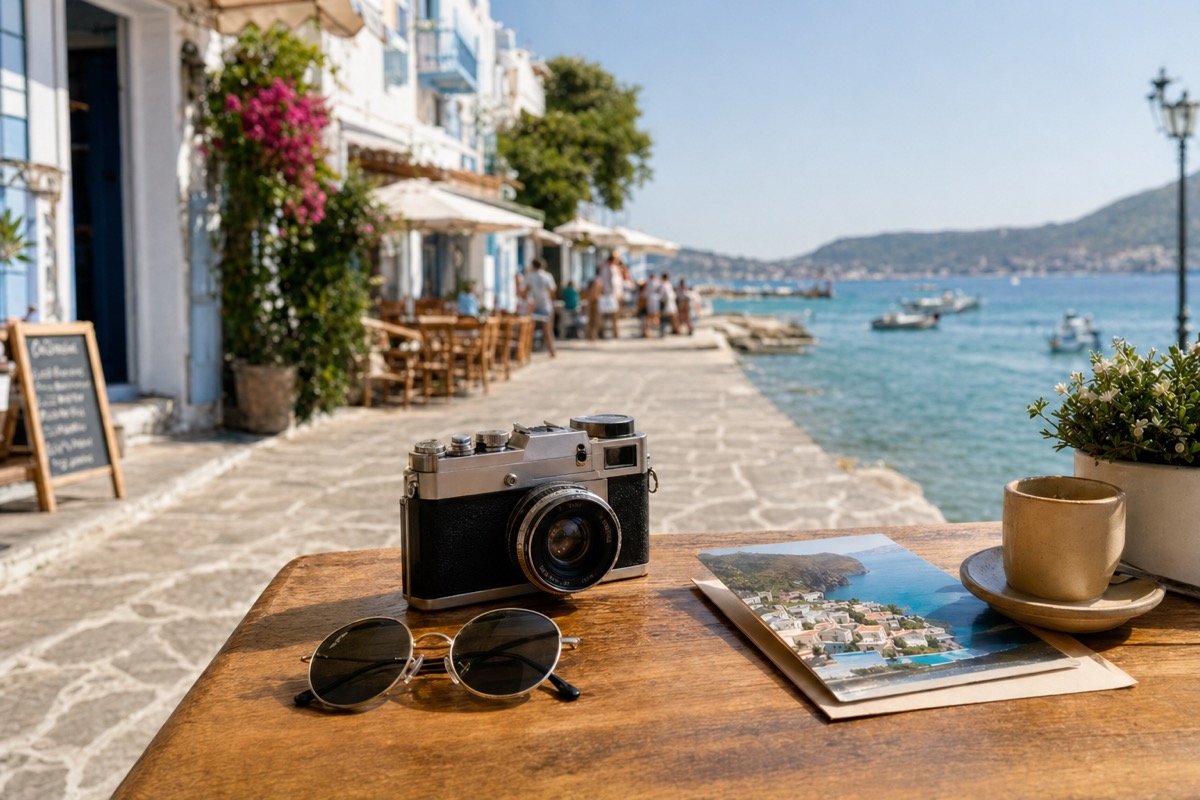
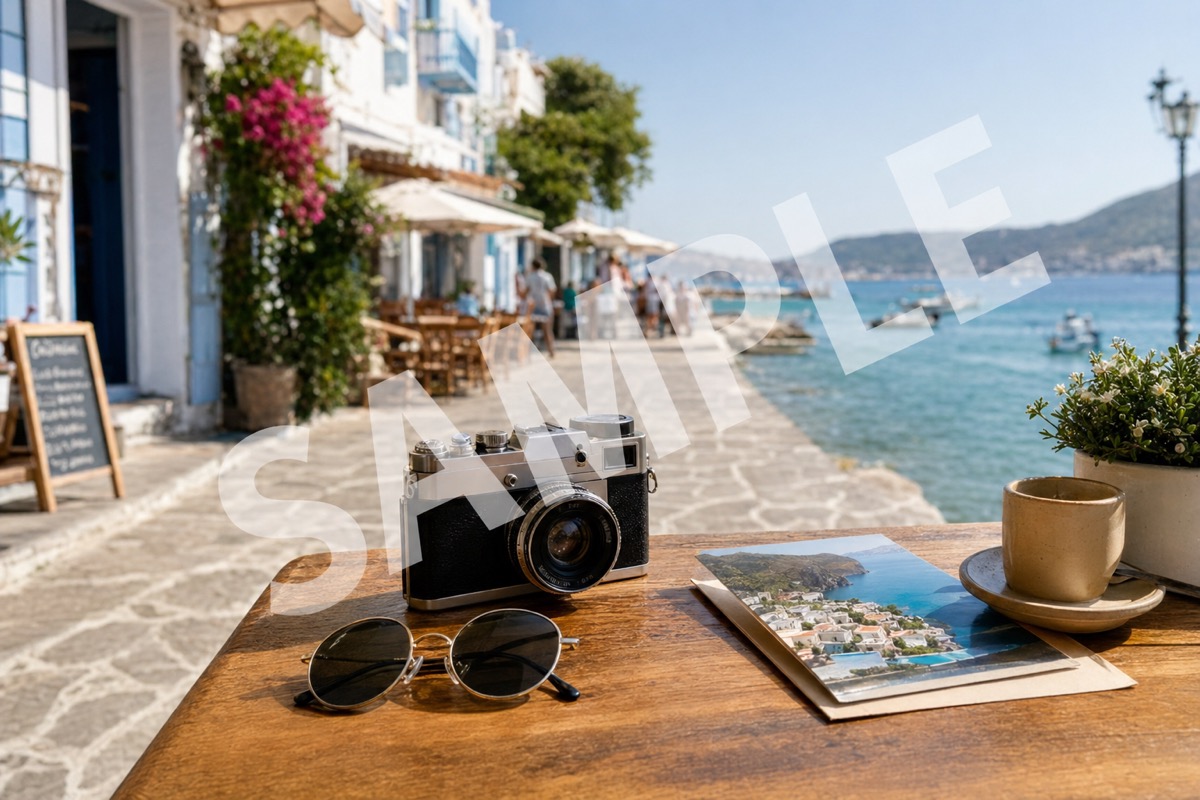
Formats pris en charge : png jpg jpeg webp bmp
Où les personnes indésirables apparaissent souvent
Photos de voyage et de monuments
C’est le moyen le plus rapide de supprimer des passants sur une place ou un point de vue : ils se trouvent souvent devant le sol, le ciel ou un mur, des surfaces dont l’IA peut facilement prolonger la texture.
Photobombeurs au bord du cadre
Un passant qui entre dans le cadre au dernier moment peut gâcher une belle photo. Sélectionnez-le s’il se trouve devant un sol uni ou un arrière-plan simple.
Petits groupes derrière le sujet
Deux ou trois personnes situées à quelques pas se suppriment facilement si l’arrière-plan est peu chargé. Les foules compactes restent difficiles : sélectionnez les personnes une par une pour ne pas altérer le sujet à conserver.
Portraits avec des distractions en arrière-plan
Un passant en arrière-plan d’un portrait se trouve souvent devant de l’herbe, un mur ou un flou bokeh. Supprimez-le pour garder l’attention sur votre sujet sans retoucher le reste de l’image.
Comment supprimer des personnes d’une photo en trois étapes
Tout se passe dans le navigateur : aucun logiciel à installer ni fichier de projet à gérer.
Importez votre image
Choisissez un fichier JPG, PNG ou WEBP sur votre ordinateur ou votre téléphone. L’aperçu s’ouvre en pleine résolution pour repérer précisément les personnes avant toute modification.
Sélectionnez la personne
Peignez sur le passant, le photobombeur ou le petit groupe à supprimer. Restez au plus près de la silhouette : une sélection trop large oblige le modèle à inventer davantage de détails.
Vérifiez et téléchargez
L’IA reconstruit la zone sélectionnée à partir de l’arrière-plan voisin. Vérifiez le résultat en pleine taille, recommencez si une trace reste visible, puis téléchargez la photo retouchée.
Exemples avant et après
Comparez des exemples réalistes avant et après : un passant, un photobombeur au bord du cadre et des touristes en arrière-plan.
Un piéton traverse un trottoir uni. Le sol reconstitué prolonge la texture de la surface : c’est l’un des cas les plus fiables pour cet outil.
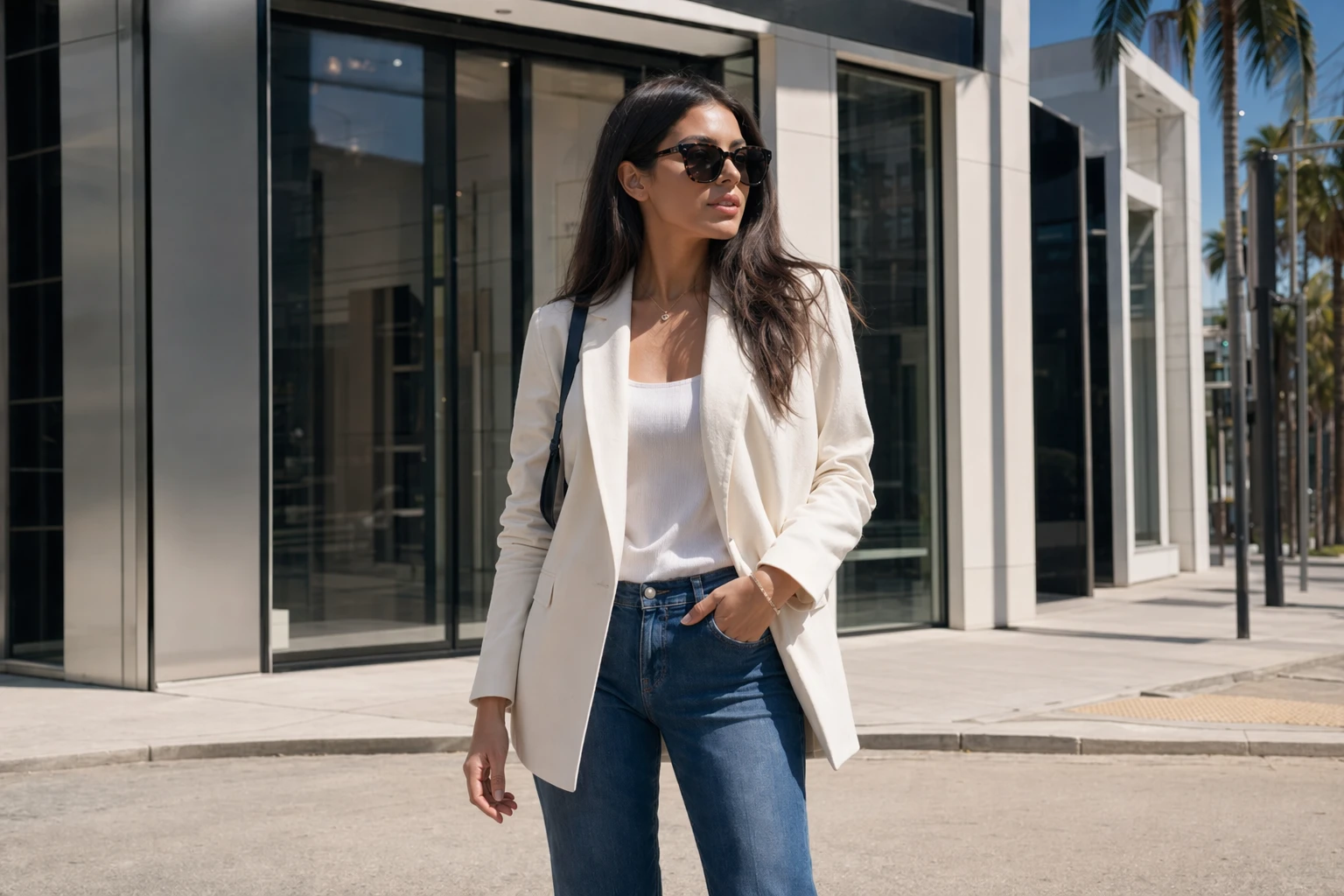
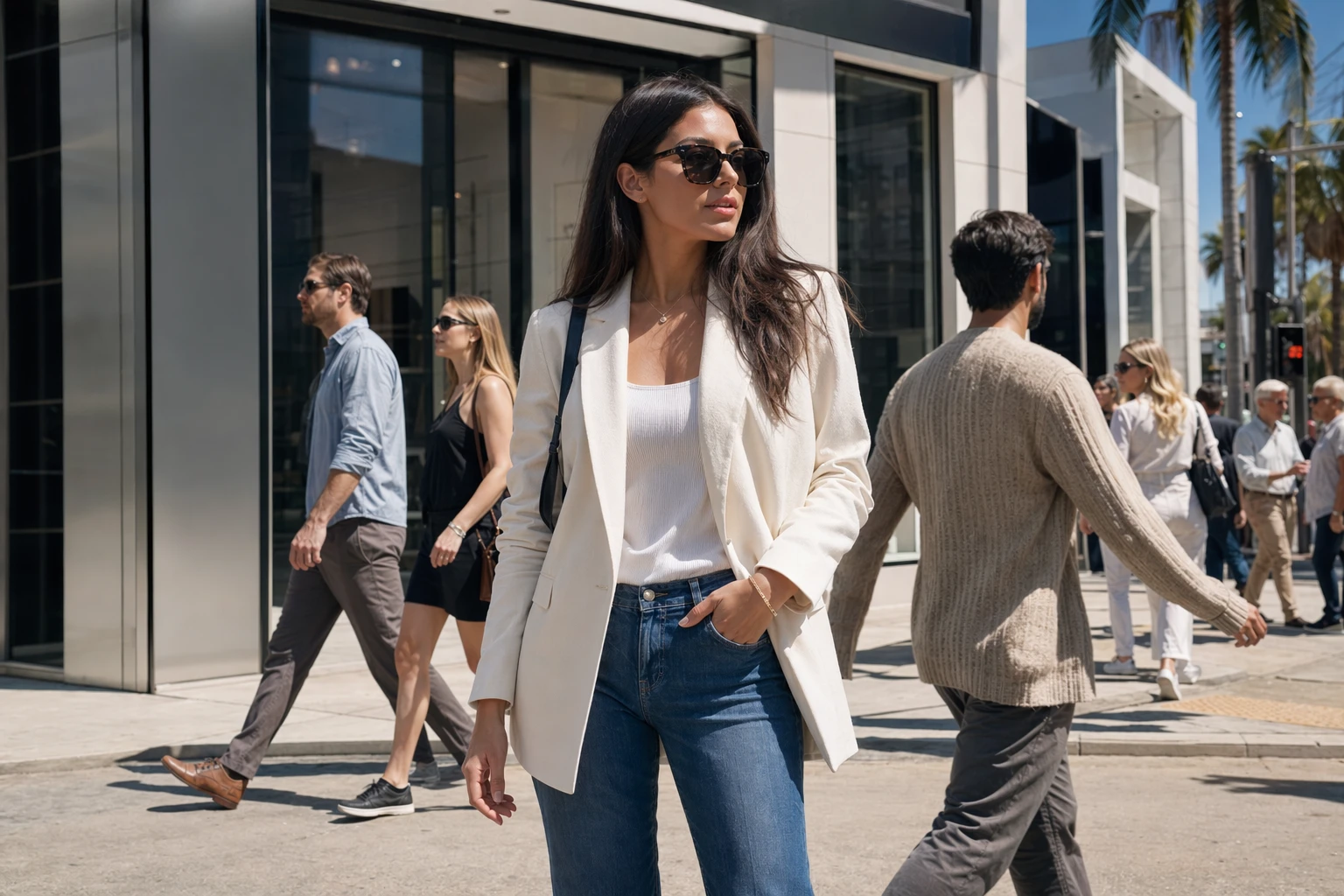
Un passant apparaît dans un coin d’une photo autrement réussie. Ce type de détail se corrige vite, car l’arrière-plan juste à côté est intact.
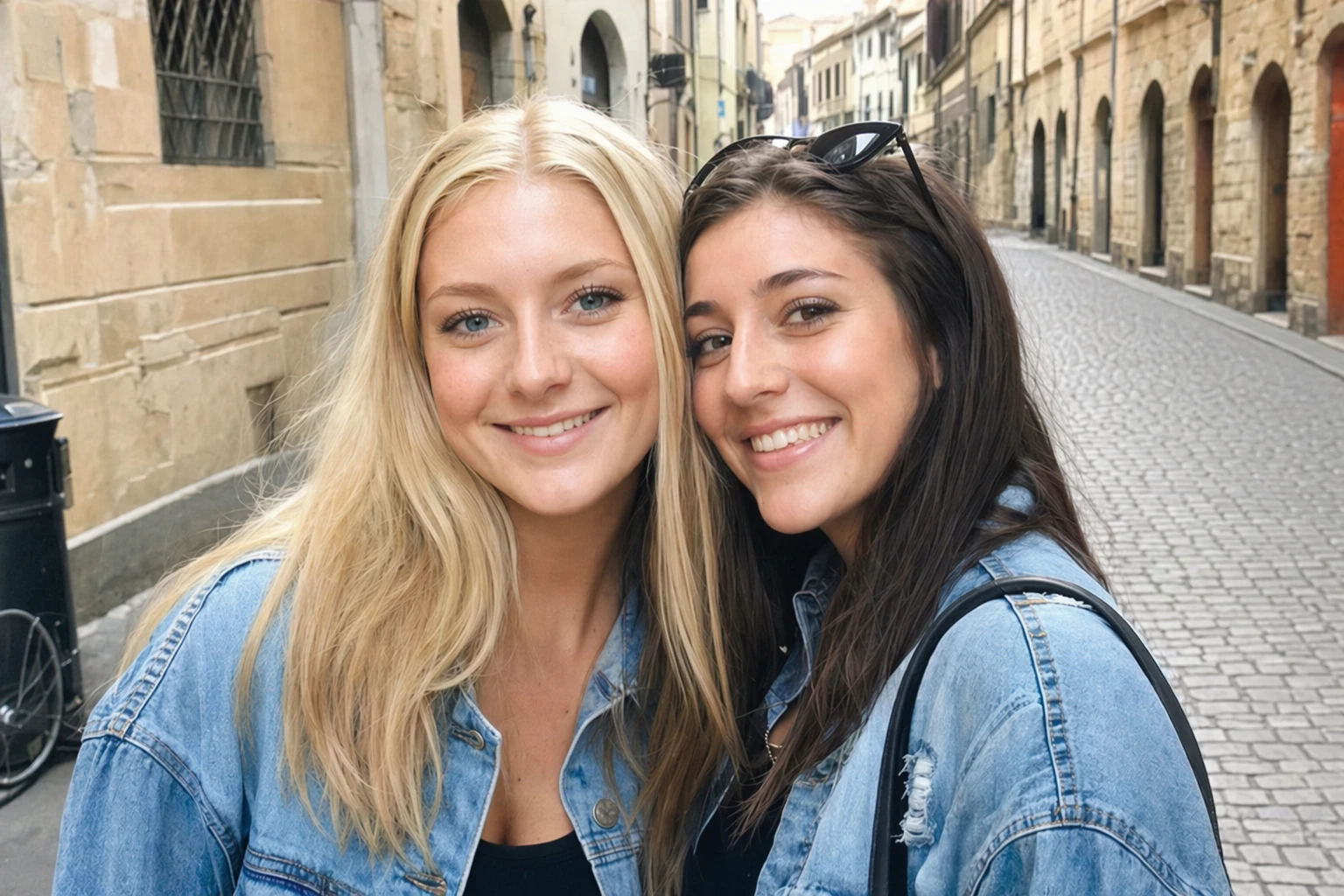
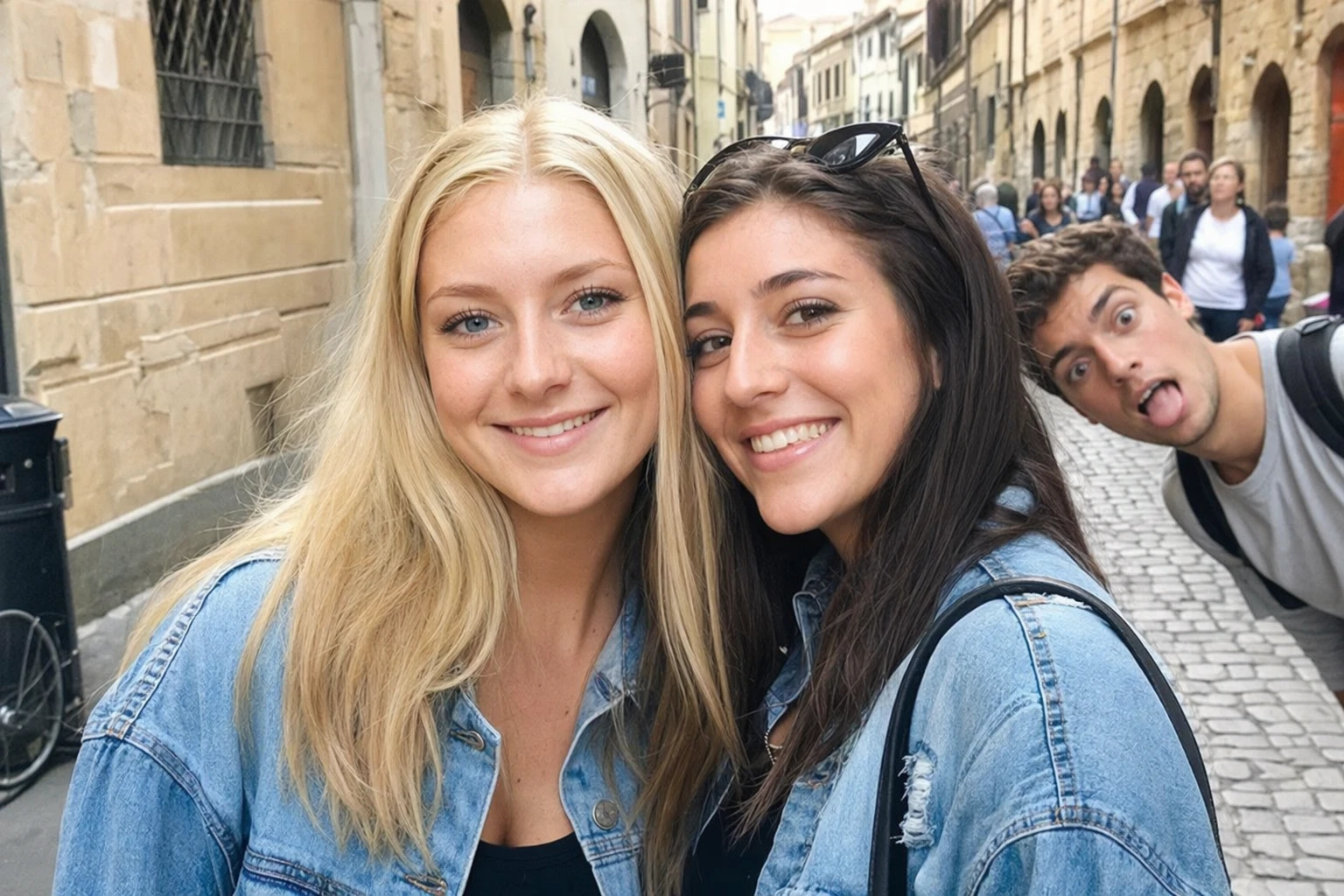
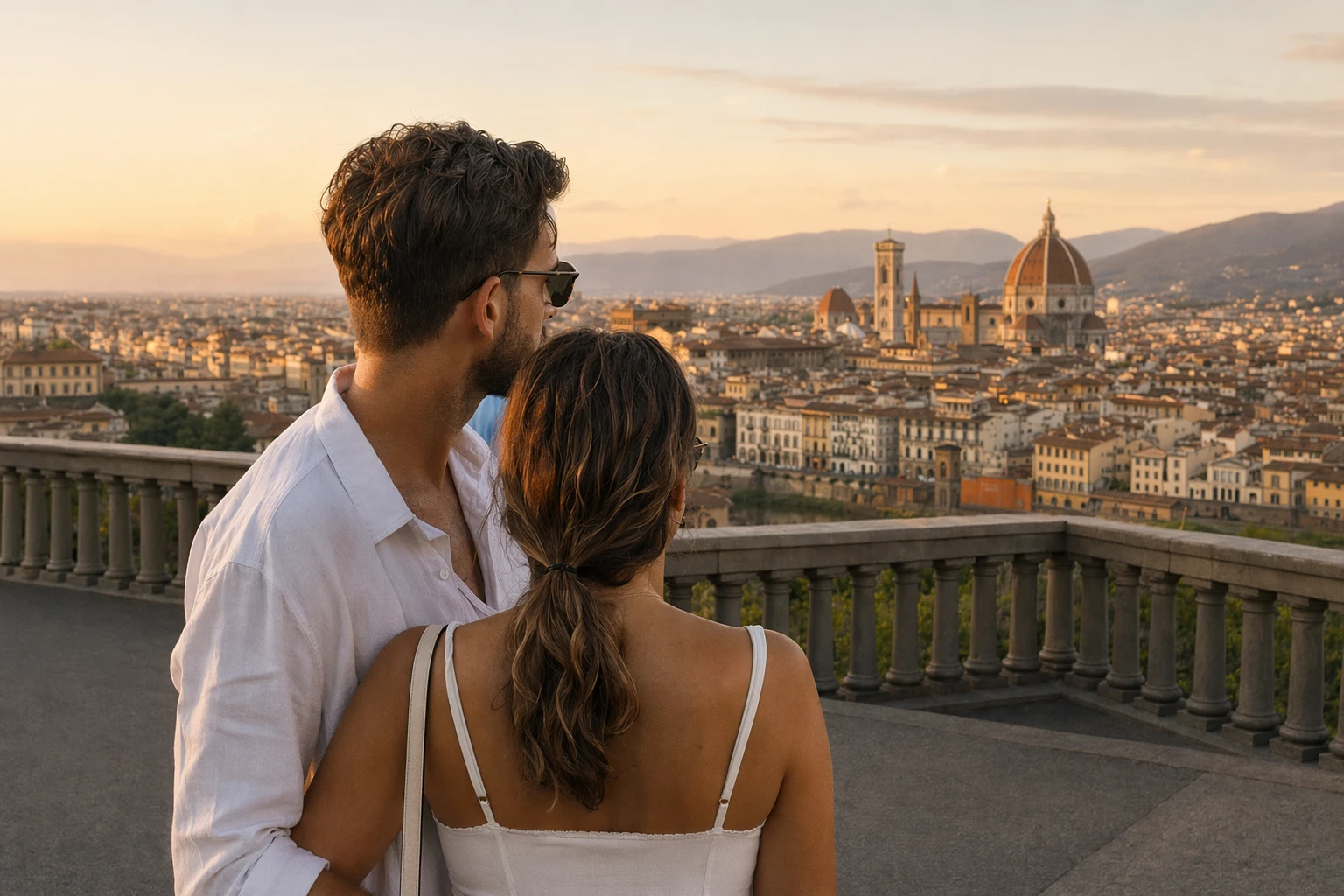
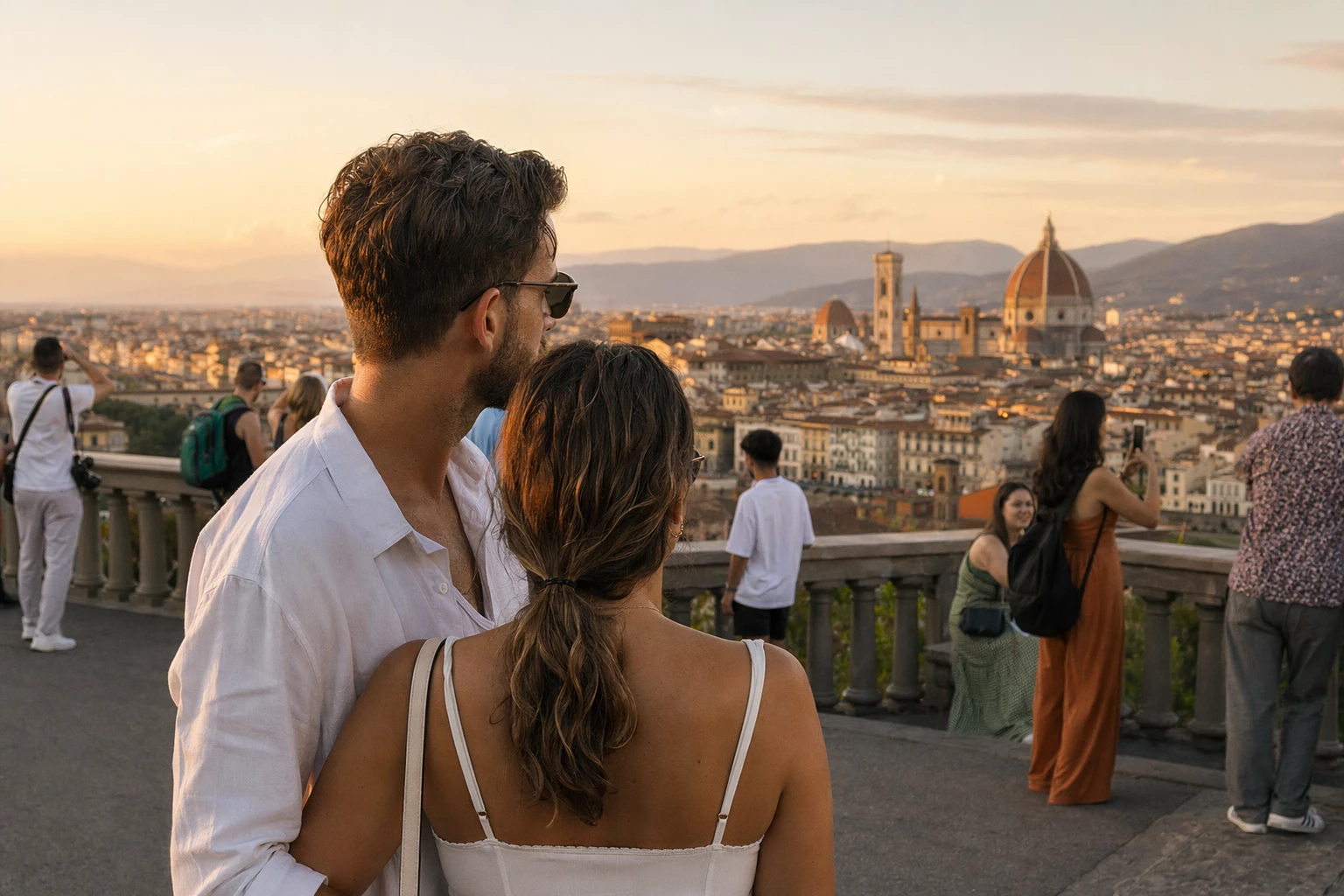
Quelques personnes se tiennent devant un paysage de voyage. La retouche fonctionne mieux si le monument, le sol ou le mur se prolonge autour d’elles.
Les limites de cet outil
Foules denses et superposées
Lorsque plusieurs personnes se touchent, aucun arrière-plan propre ne permet de reconstruire chacune d’elles. Des traces peuvent rester dans les scènes très denses.
Personnes qui touchent votre sujet principal
Si le bras ou l’épaule d’un passant chevauche votre sujet, le modèle ne peut pas reconstituer le contour avec précision. Les résultats sont meilleurs lorsque les deux sont séparés.
Arrière-plans complexes ou en mouvement
L’eau, le feuillage ou une foule aux motifs complexes offrent moins de textures à prolonger qu’un mur uni ou un ciel dégagé.
Contenus qui ne vous appartiennent pas
Supprimer une personne d’une photo ne vous transfère pas les droits sur l’image. Utilisez uniquement vos fichiers ou ceux que vous êtes autorisé à modifier.
Questions sur la suppression de personnes dans les photos
Réponses pratiques sur la qualité, la confidentialité et le coût de la suppression de personnes dans les photos avec cet outil d’IA.
Retouchez une photo ou découvrez d’autres outils
Restez ici pour supprimer des personnes ou ouvrez l’outil de suppression des autres objets en arrière-plan. Vous pouvez aussi comparer tous les outils de retouche au même endroit.